
各位老铁,大家好!今天给大家分享的是:SOLIDWORKS 2026下载和安装教程,亲测有效!作为达索系统推出的新一代三维设计软件,2026版本在智能化设计、跨终端协同和多学科融合上实现了跨越式突破,尤其是AI功能的全域渗透,为产品开发全流程带来了颠覆性体验,SOLIDWORKS 2026 亮点拉满。核心升级亮点:1. AI全域赋能的自动化设计,2. 多学科仿真与制造链路深度整合,3. 云端协同与数据双向流转,4. 性能体验与专业模块全方位升级。
SOLIDWORKS 2026软件下载
【软件名称】:SOLIDWORKS 2026
【安装环境】:Windows
【安装语言】:简体中文
【下载地址】:pan.baidu.com/s/12mJqxg8eyfGHrJ5xwF-bdg
【*提取码*】:t3xc
SOLIDWORKS 2026安装教程
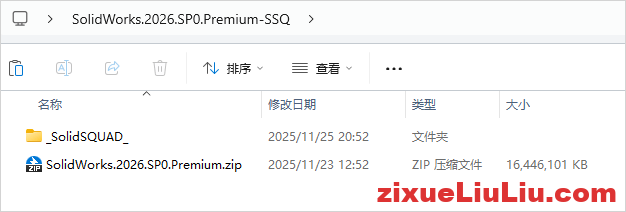
1.打开下载的SolidWorks软件安装包并解压其中的SolidWorks.2026.SP0.Premium.zip,如下图所示。
2.打开_SolidSQUAD_文件夹并对其中的_SolidSQUAD_压缩文件进行解压。
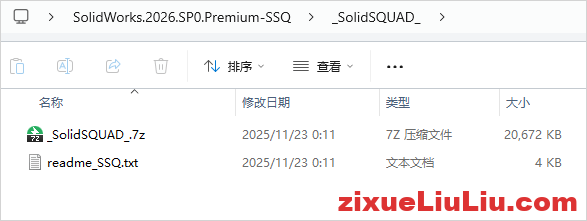
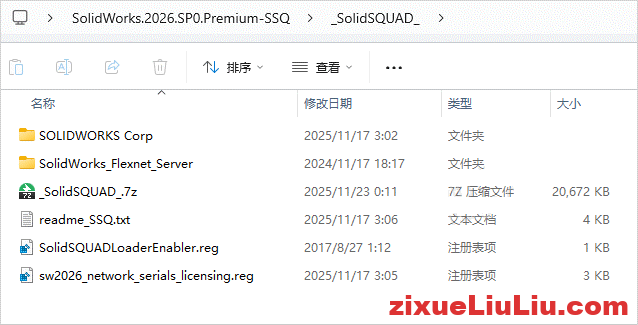
解压后的文件如下图所示。
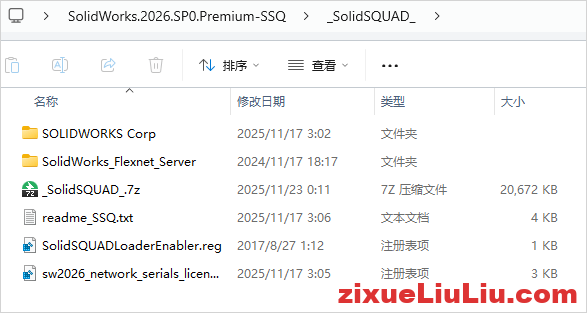
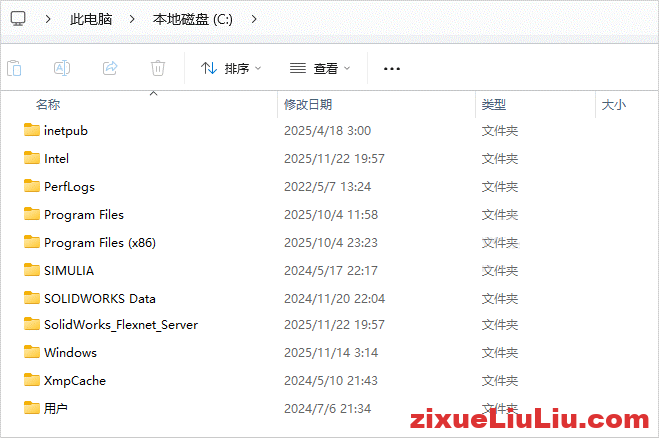
3.复制_SolidSQUAD_文件夹中的SolidWorks_Flexnet_Server文件夹,并将SolidWorks_Flexnet_Server文件夹粘贴到C盘的根目录,如下图所示。
4.如果之前安装过SolidWorks,那么以管理员身份运行SolidWorks_Flexnet_Server文件夹中的server_remove.bat。
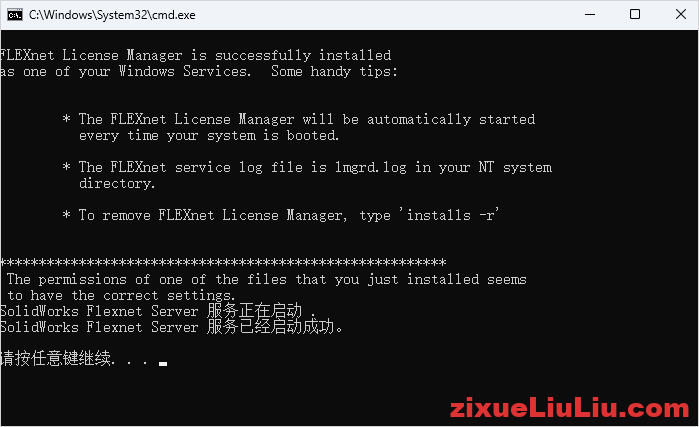
然后以管理员身份运行上面SolidWorks_Flexnet_Server文件夹中的server_install.bat,此时弹出下面所示的小黑窗,按任意键退出。
5.双击运行下图_SolidSQUAD_文件夹中的“sw2026_network_serials_licensing.reg”文件。
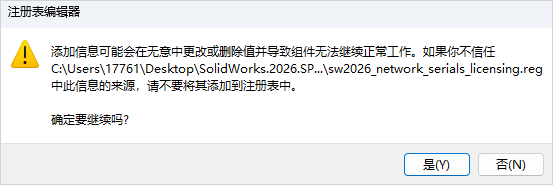
点击是。
点击确定。
6.关闭网络连接。
7.在SolidWorks安装包中找到setup.exe并双击以进行安装。
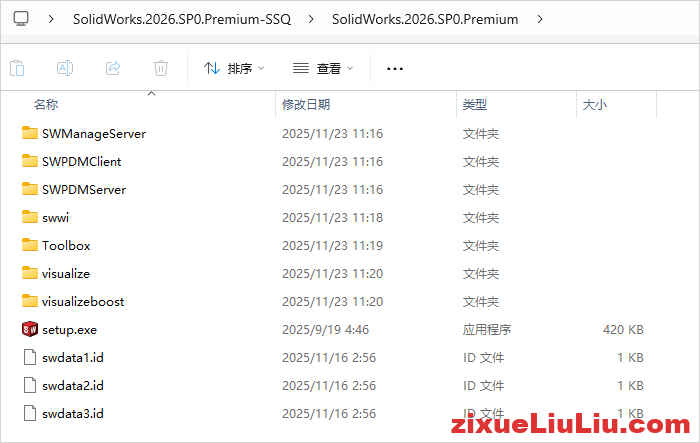
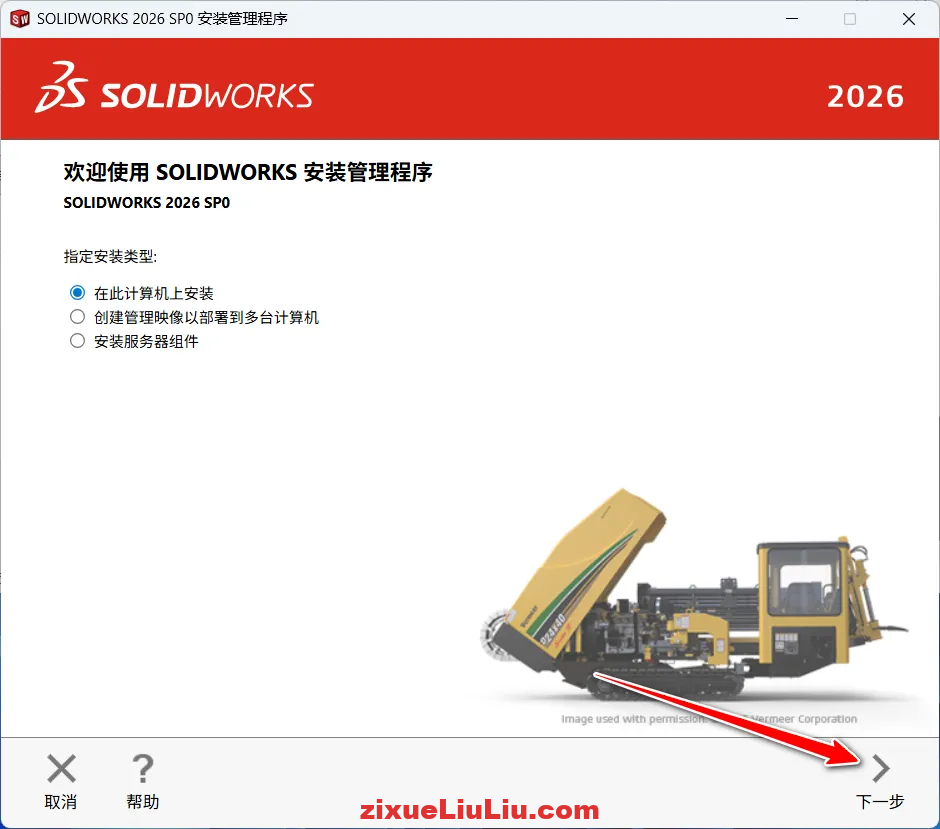
8.弹出如下图所示的窗口,指定安装类型为“在此计算机上安装”,然后点击下一步。
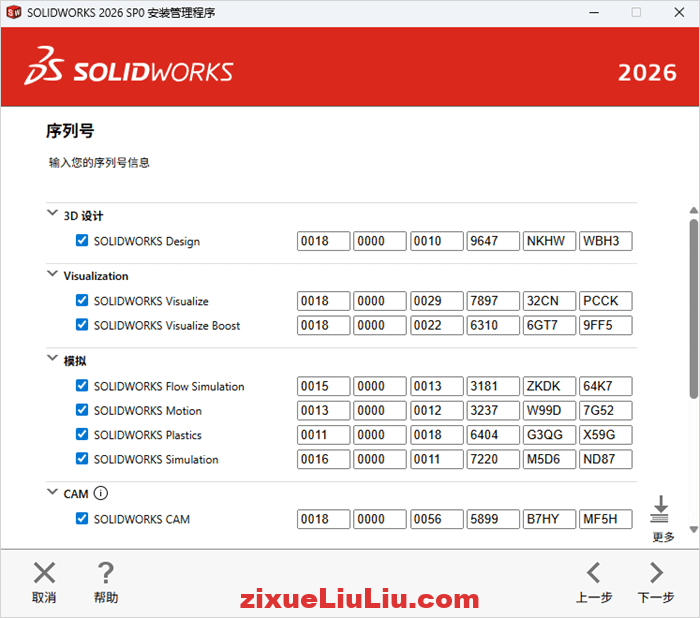
9.点击下一步。
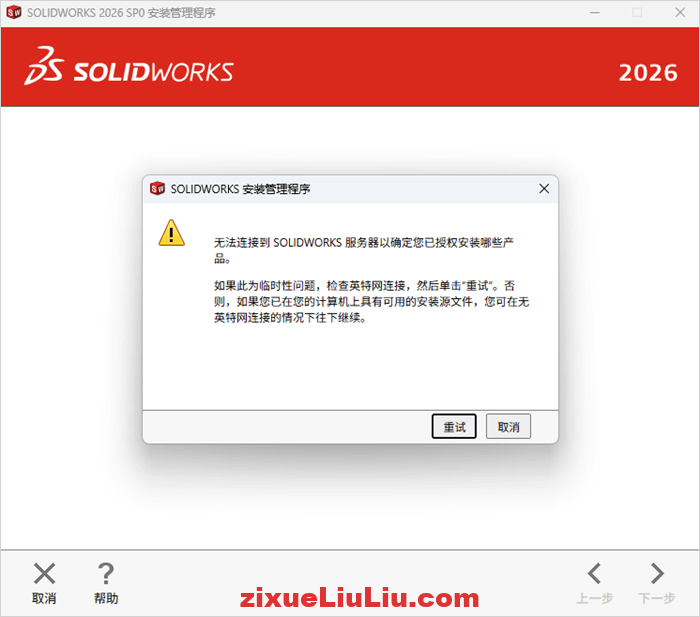
10.弹出如下图所示的提示窗口,单击“取消”按钮,如下图所示。
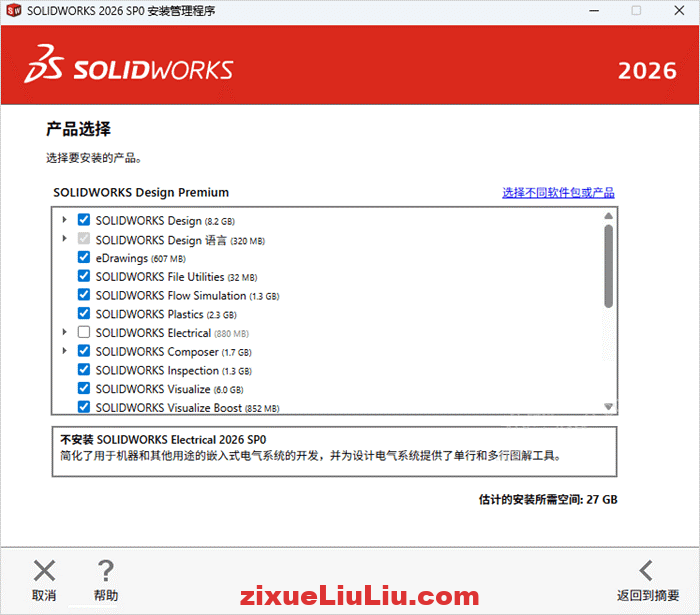
11.点击产品右侧的“更改”按钮,选择自己所需的SOLIDWORKS产品模块。
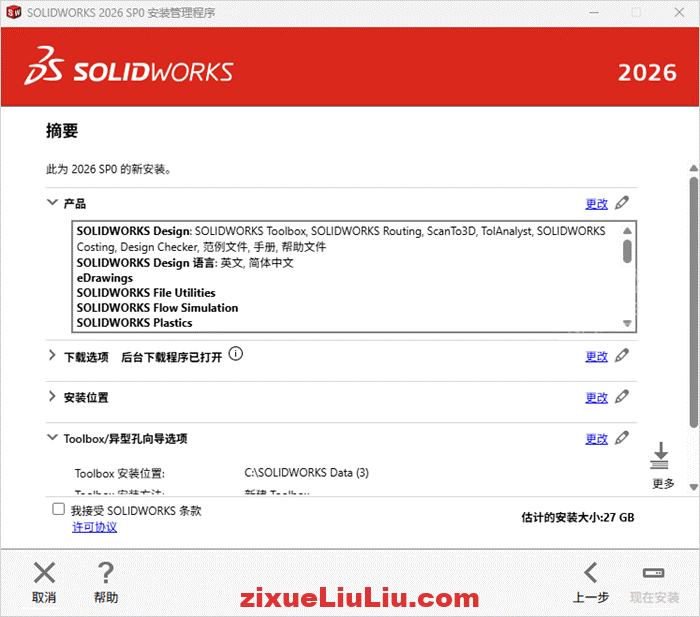
取消勾选“SOLIDWORKS Electrical”,完成后点击“返回到摘要”。
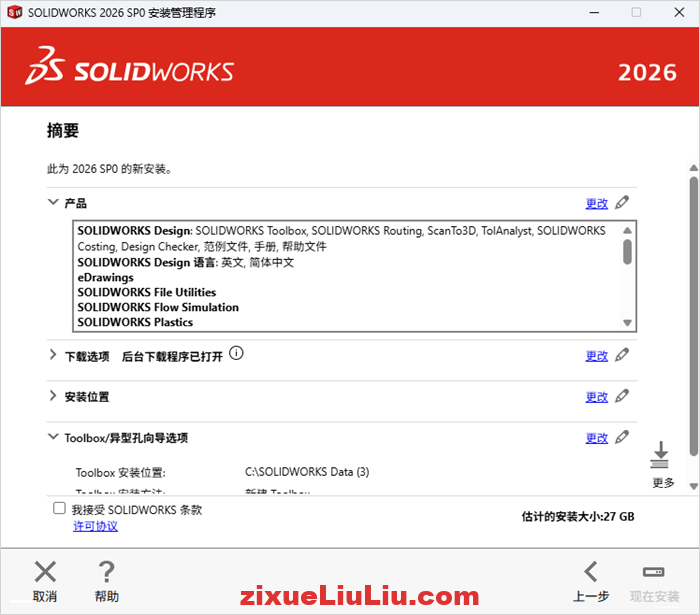
12.设置软件的安装位置。点击“安装位置”右侧的“更改”按钮。
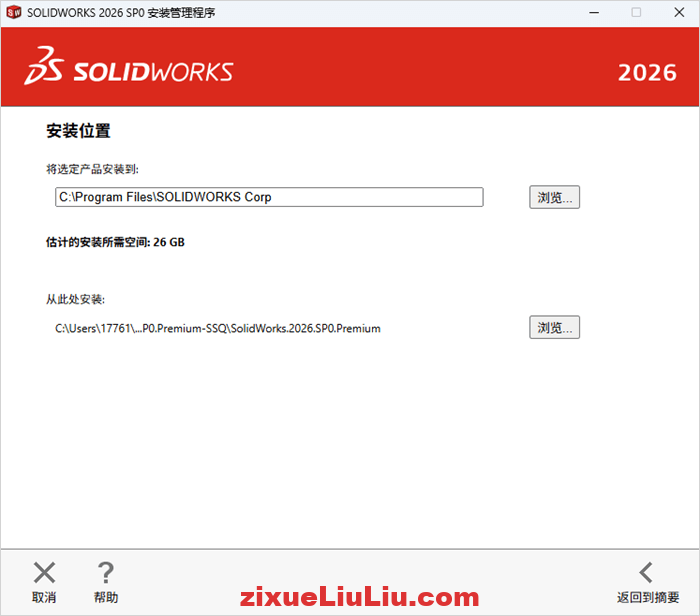
系统默认的安装位置如下图所示。
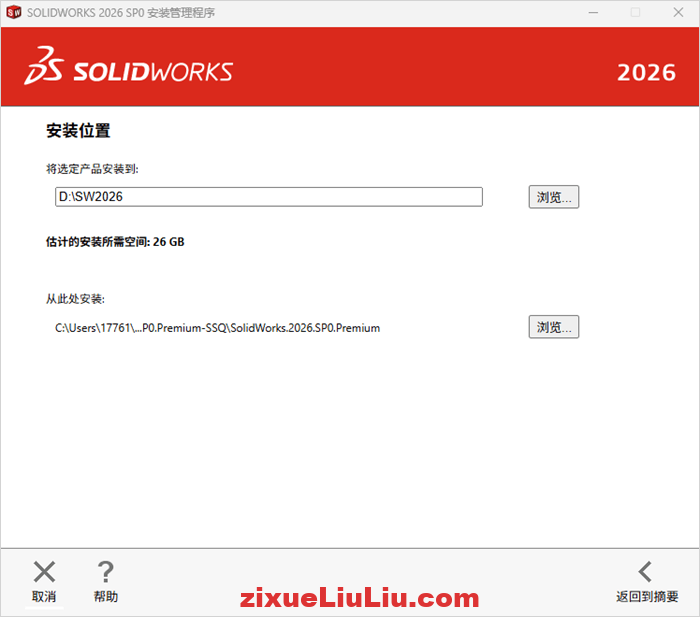
13.在D盘创建一个SW2026文件夹作为软件的安装位置(建议将软件安装位置设置为C盘以外的位置,例如D盘)。
14.点击安装位置右侧的“浏览”按钮,更改软件的安装位置为D:\SW2026,如下图所示,然后点击返回到摘要。
15.勾选左下角的“我接受SOLIDWORKS条款”,然后点击“现在安装”。
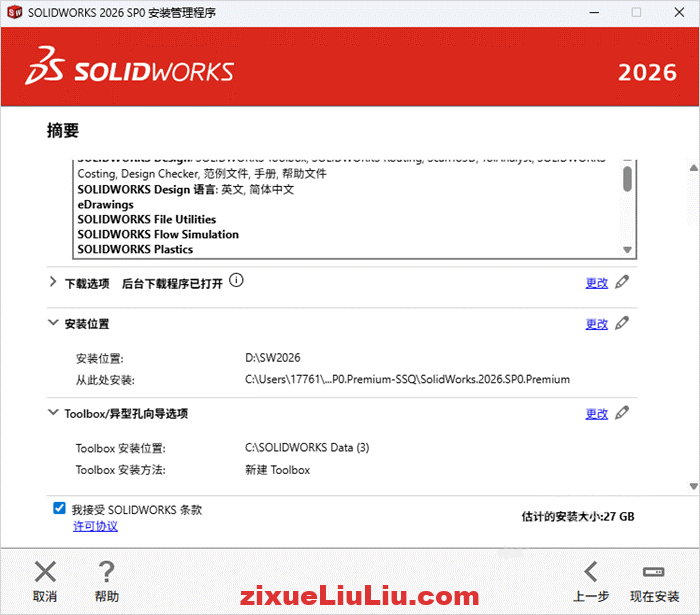
16.此时弹出如下图所示的窗口,点击确定。
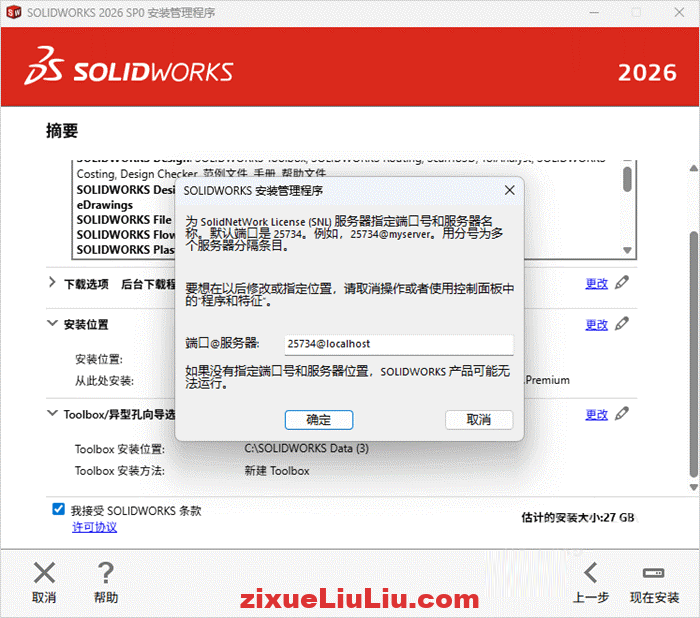
再次点击确定。
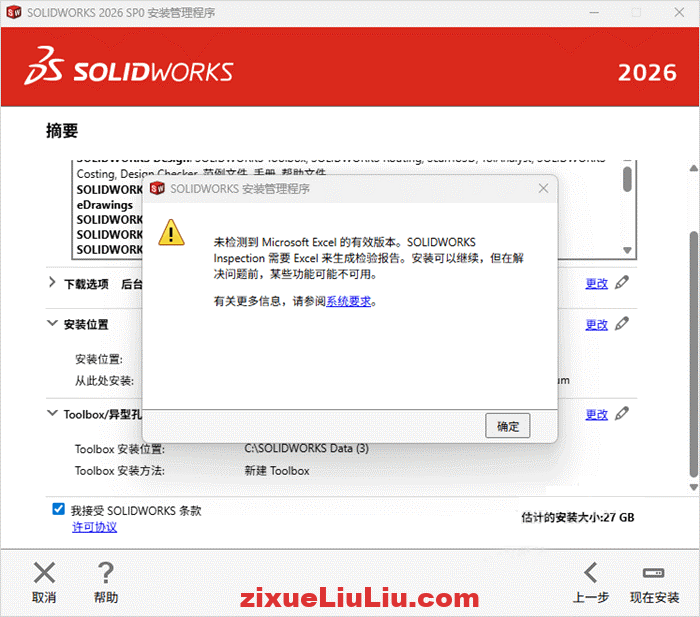
软件安装中。
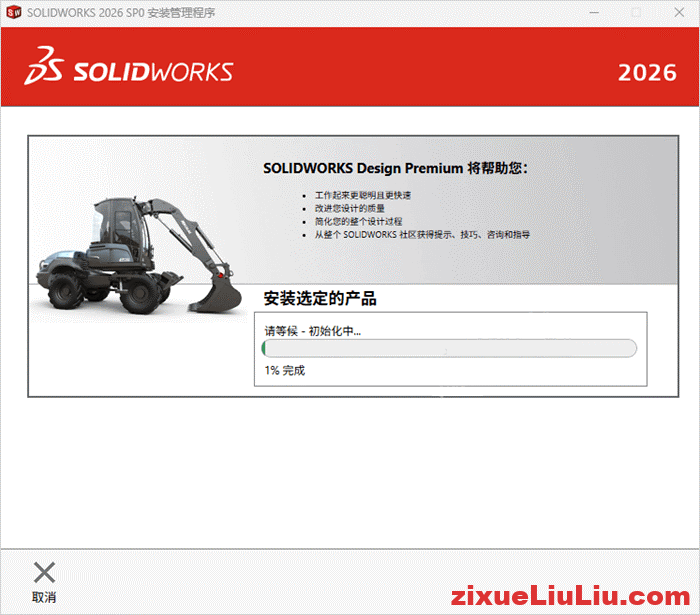
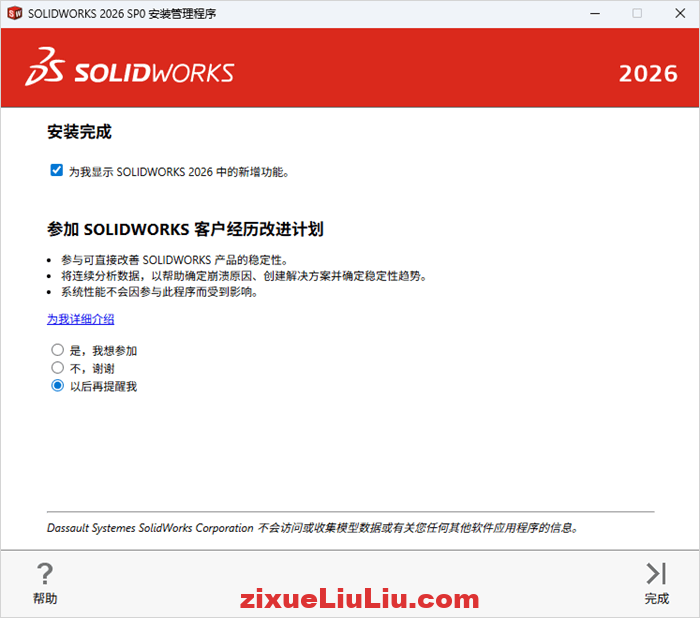
17.软件安装完成,勾选“不,谢谢”,然后点击完成。
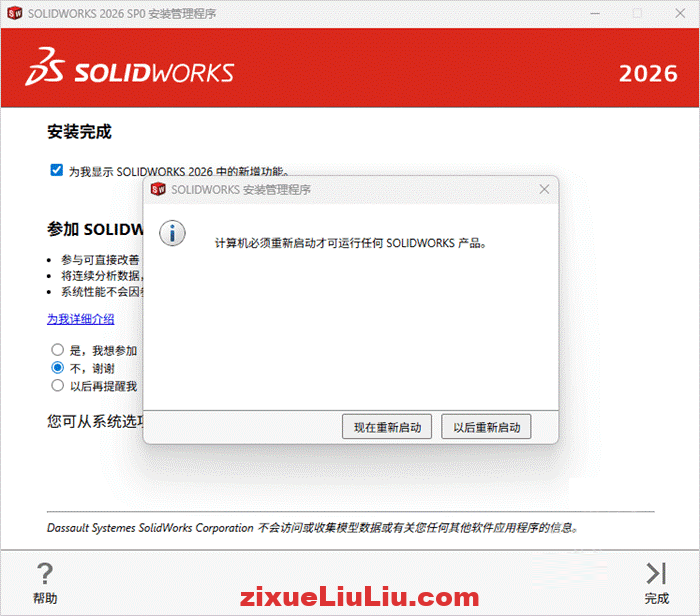
18.点击“以后重新启动”按钮,如下图所示。
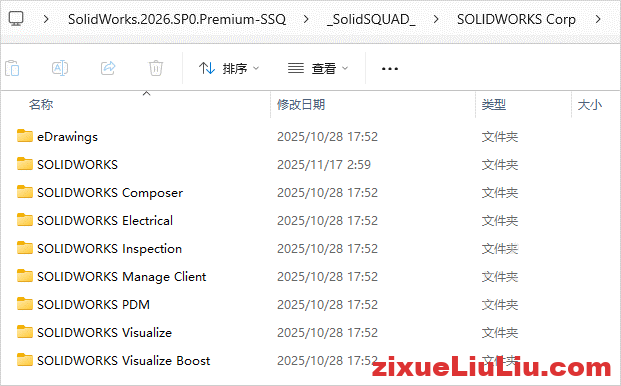
19.开始破解软件。打开_SolidSQUAD_文件夹中的SOLIDWORKS Corp文件夹并对其中所有的文件夹进行复制,如下图所示。
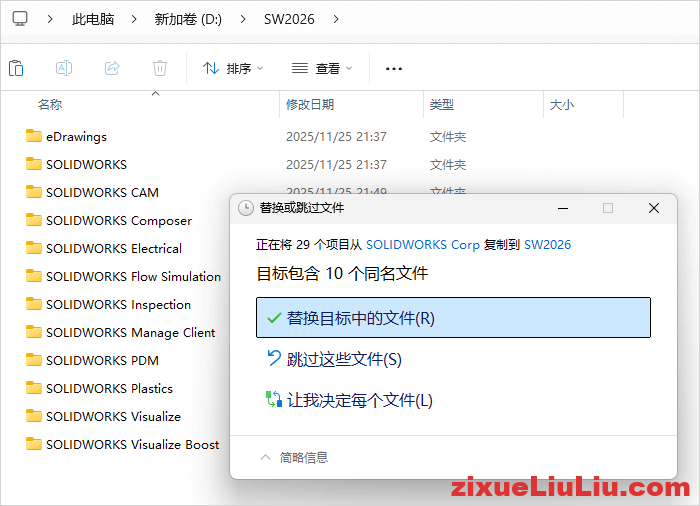
将复制的文件夹粘贴到SOLIDWORKS的安装目录进行覆盖,即D盘的SW2026文件夹,如下图所示。
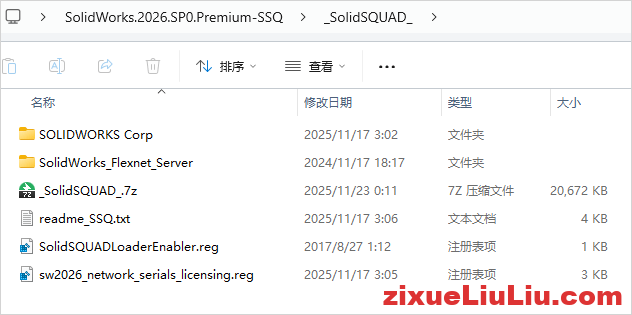
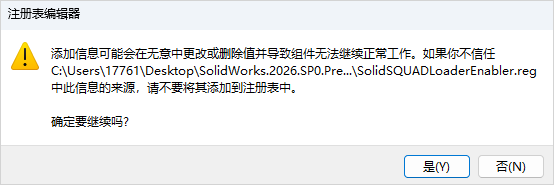
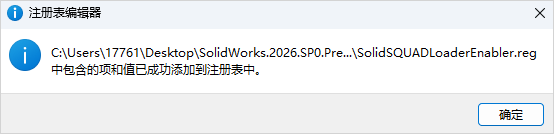
20.双击_SolidSQUAD_文件夹中的“SolidSQUADLoaderEnabler.reg”文件,然后点击确定。
点击是。
点击确定。
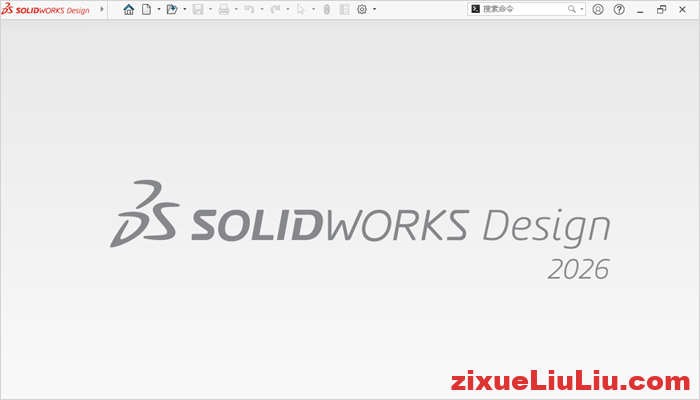
21.启动SOLIDWORKS 2026,整个安装破解完成。

上面就是SOLIDWORKS 2026下载和安装图文教程的全部内容,如果有安装不成功的,请加微信:13635910737,我们这里可以收费远程安装SOLIDWORKS。


评论0