
各位老铁,大家好!今天给大家分享的是:SOLIDWORKS 2025下载和安装教程,亲测有效!
SOLIDWORKS 2025 亮点十足,作为达索系统推出的最新三维设计软件,2025版本在智能化、协作效率和行业适配性上都有显著突破,尤其AI功能的深度整合让人眼前一亮。
核心升级亮点:1. AI驱动的智能设计,2. 机电一体化设计强化,3. 2D与3D无缝集成,4. 性能与协作优化。
SOLIDWORKS 2025软件下载
【软件名称】:SOLIDWORKS 2025
【安装环境】:Windows
【安装语言】:简体中文
【下载地址】:pan.baidu.com/s/1zPeSyPriy6_5Lfgb54Uw-w
【*提取码*】:4qyt
SOLIDWORKS 2025安装教程
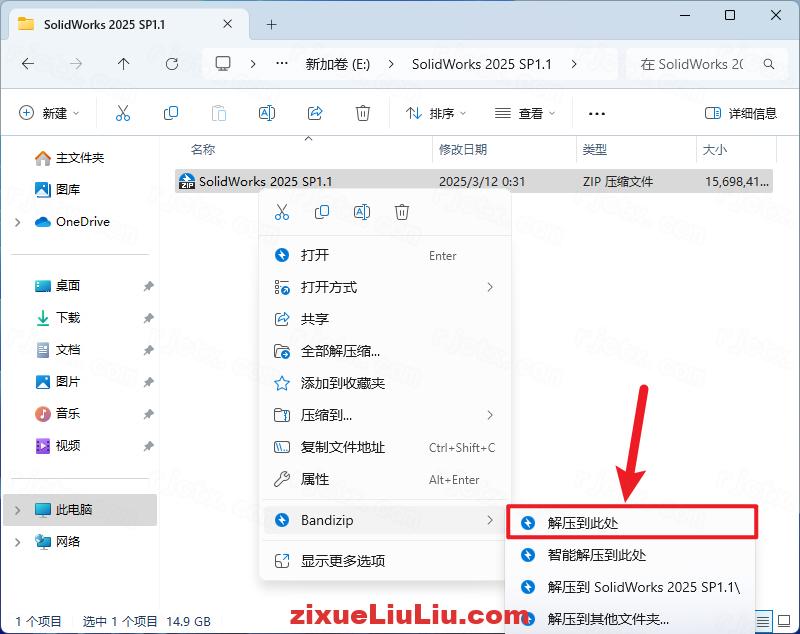
1、下载安装包,鼠标右击【SolidWorks 2025 SP1.1】,选择【解压至此处】。
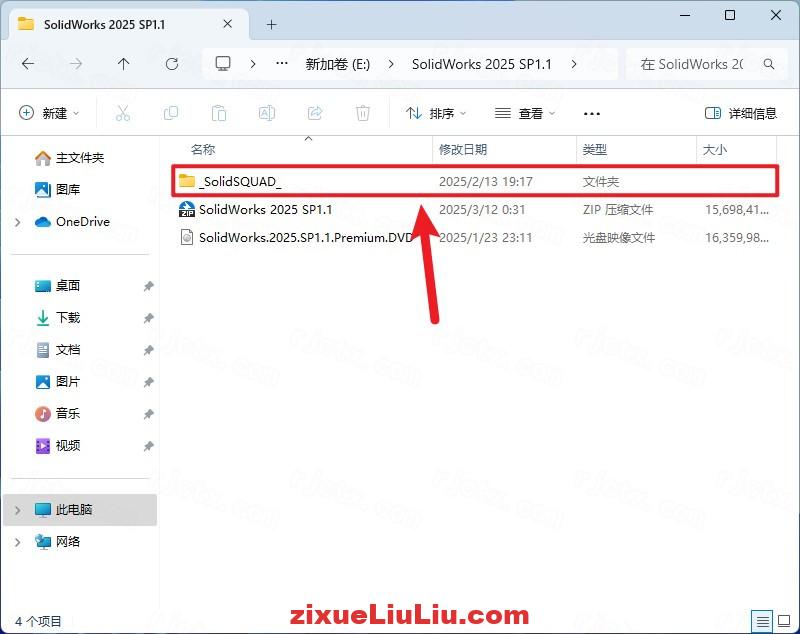
2、打开解压后的文件夹,双击打开【_SolidSQUAD_】文件夹。
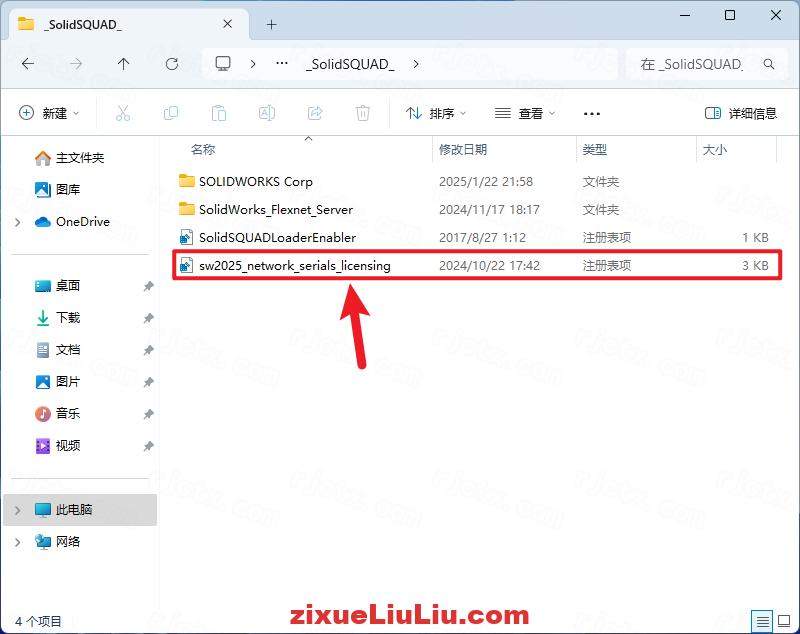
3、双击打开【sw2025_network_serials_licensing】注册机文件。
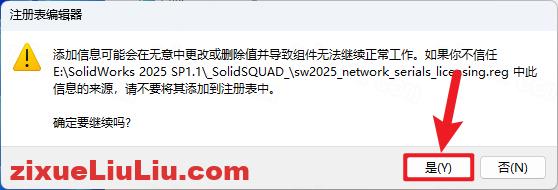
4、然后点击【是】,如下图所示。
5、点击【确定】,如下图所示。
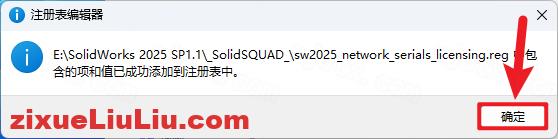
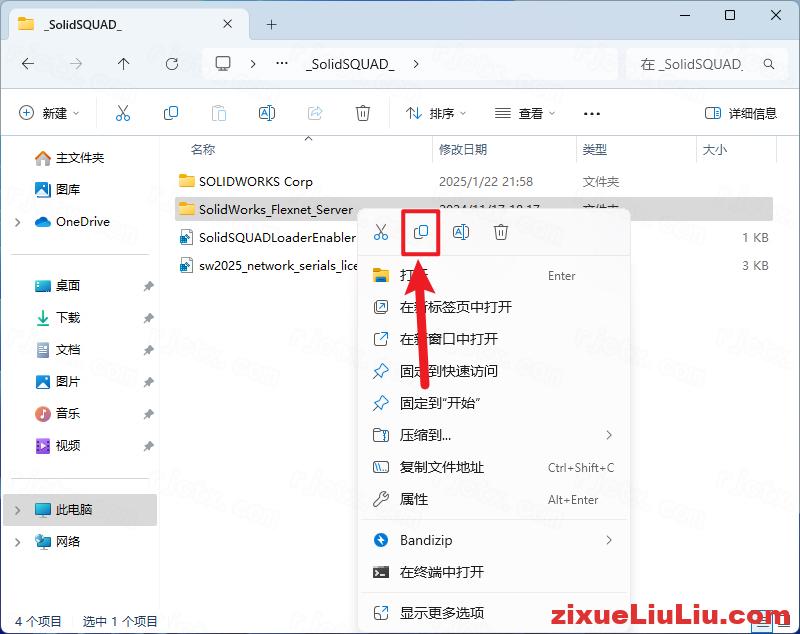
6、鼠标右击【SolidWorks_Fiexnet_Server】文件夹,选择【复制】。
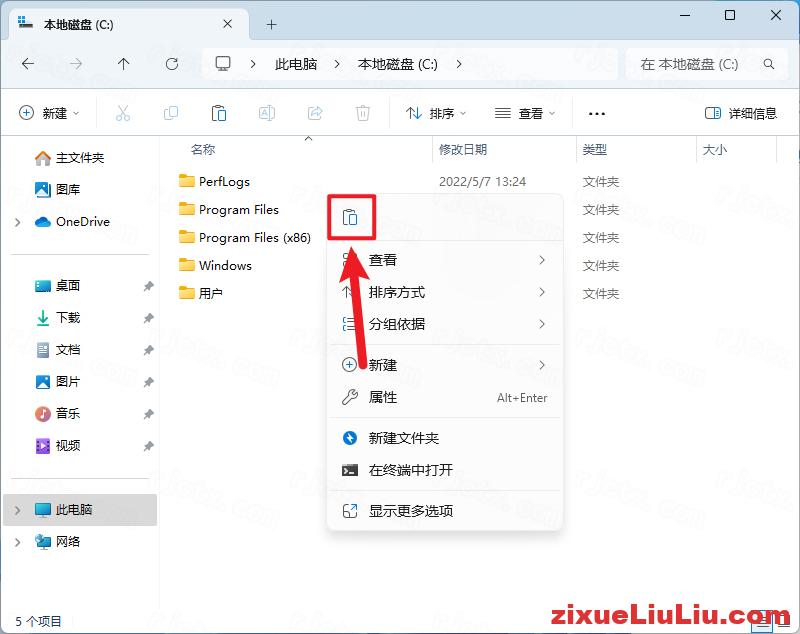
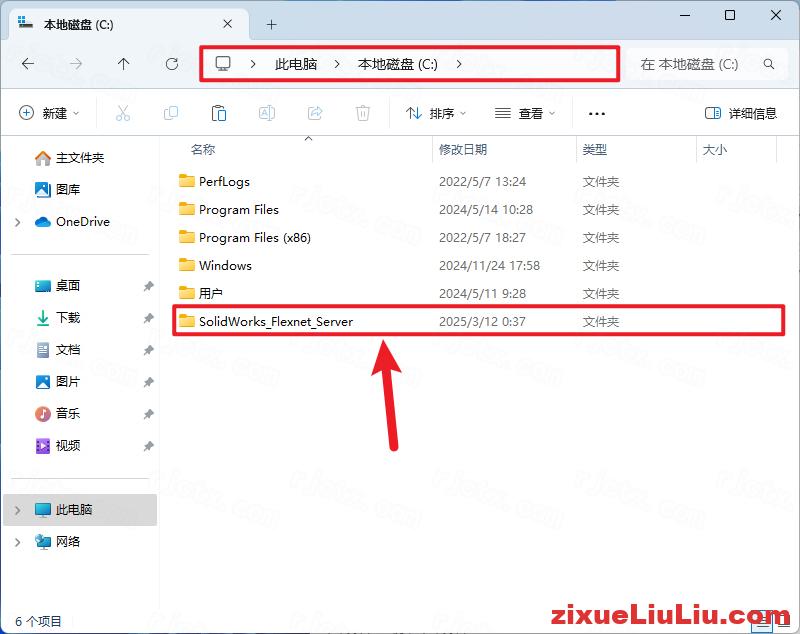
7、打开【C】盘根目录,鼠标在空白处右击,点击【粘贴】。
8、双击打开粘贴后的【SolidWorks_Fiexnet_Server】文件夹。
9、鼠标右击【server_install】文件,然后【以管理员身份运行】。

10、显示服务启动后右上角关闭界面即可。
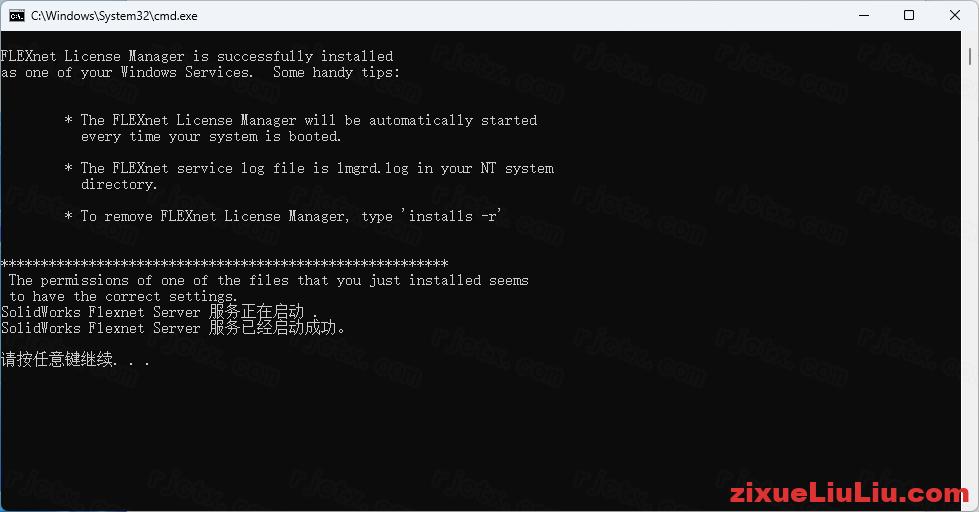
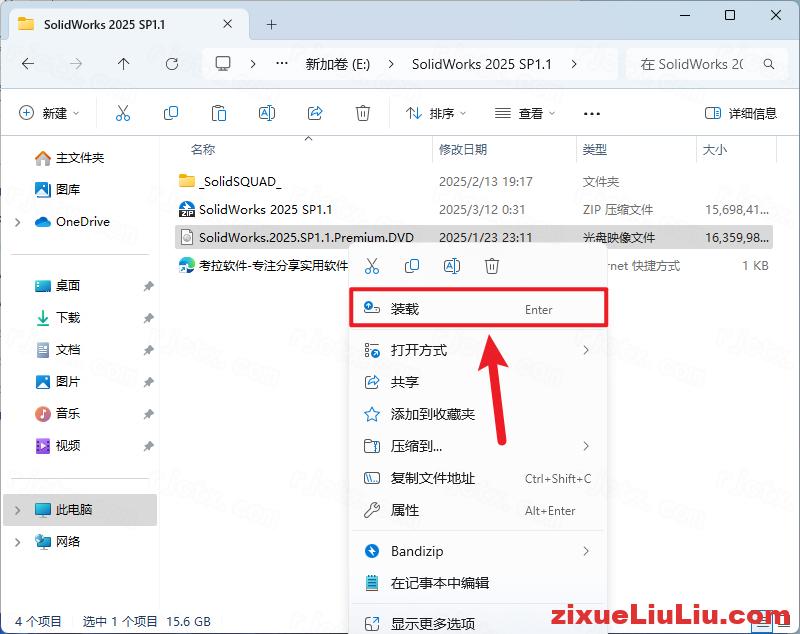
11、回到安装包解压后的文件夹,右击装载【SolidWorks 2023 SP5.0】,如下图所示。
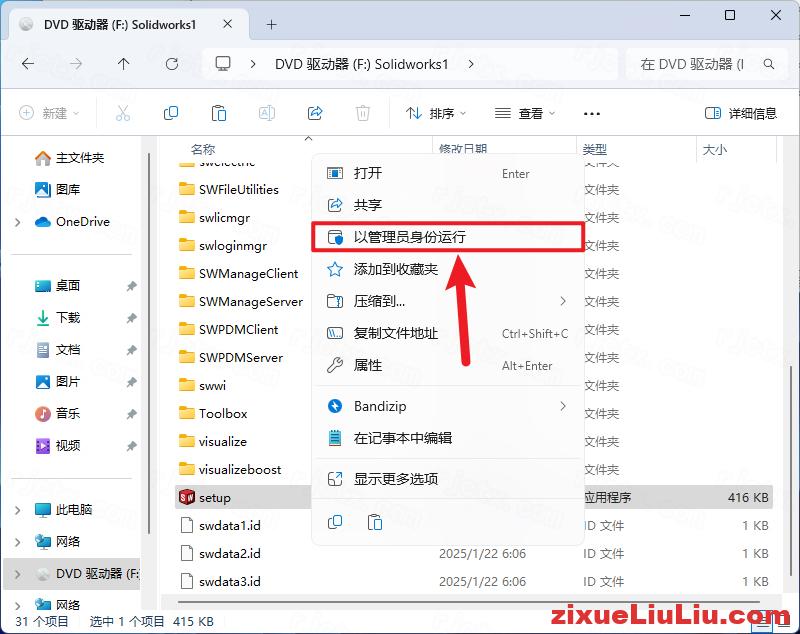
12、右击【Setup】文件,然后选择【以管理员身份运行】如下图所示。
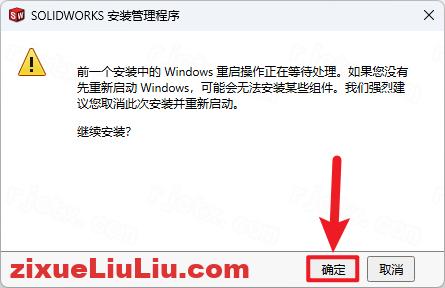
13、点击【确定】。
14、右击顶部文字选择【禁用英特网访问】。
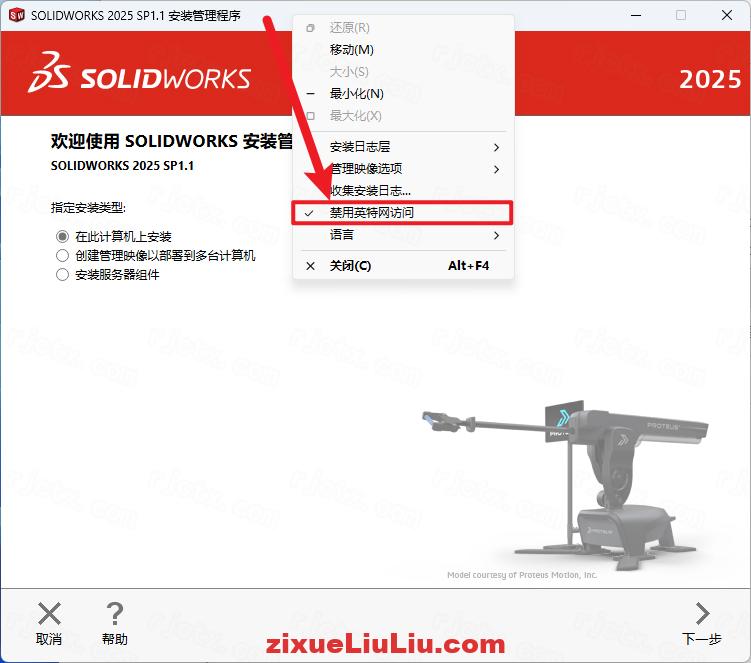
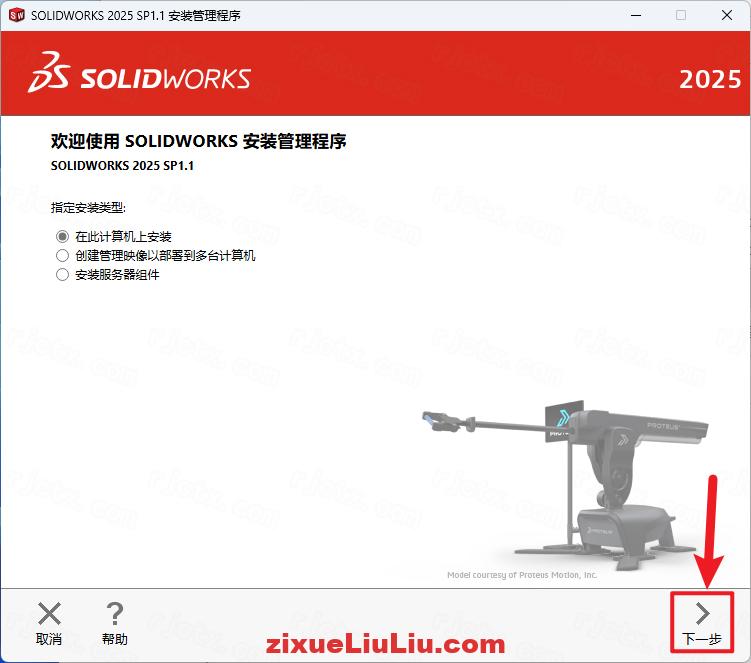
15、点击【下一步】,如下图所示。
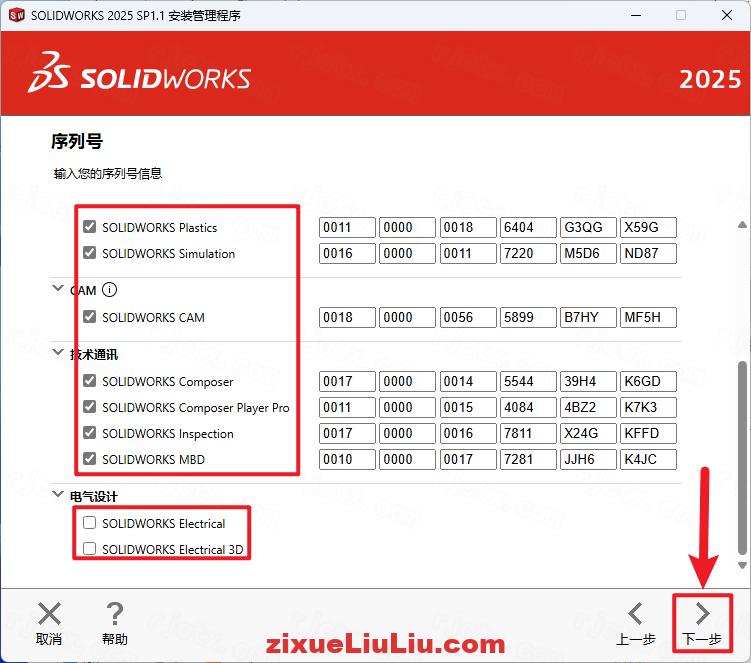
16、选择产品,点击【下一步】,SW电气设计产品因数据库问题,容易报错,所以取消勾选,如下图所示。
17、点击【确定】,如下图所示。
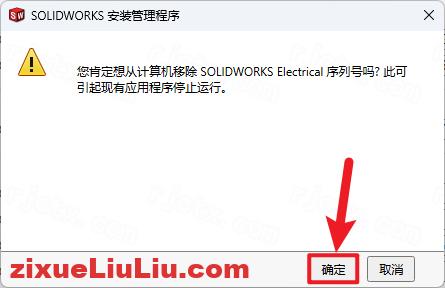
18、点击【确定】即可。
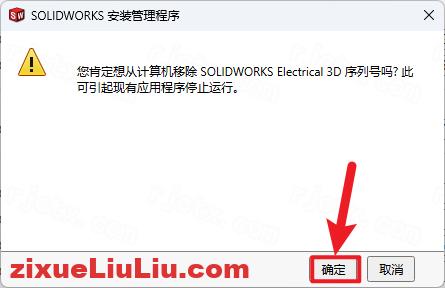
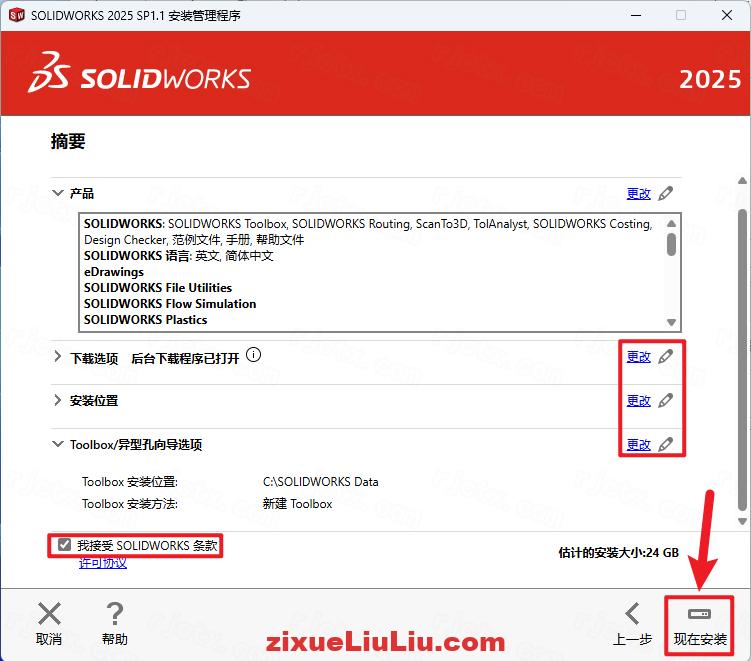
19、点击【更改】可以修改软件的安装位置,这里我安装到默认文件夹,然后勾选【接受】,再点击【安装】。
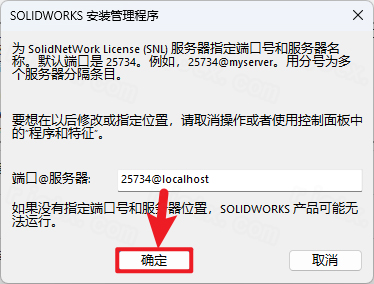
20、点击【确定】即可,如下图所示。
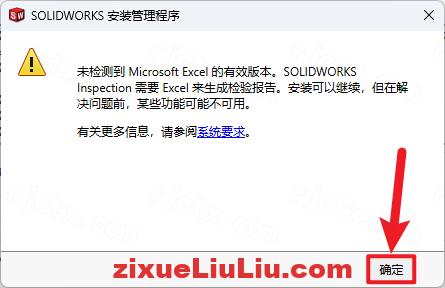
21、点击【确定】即可,如下图所示。
22、安装中…,无需操作,耐心等待即可。
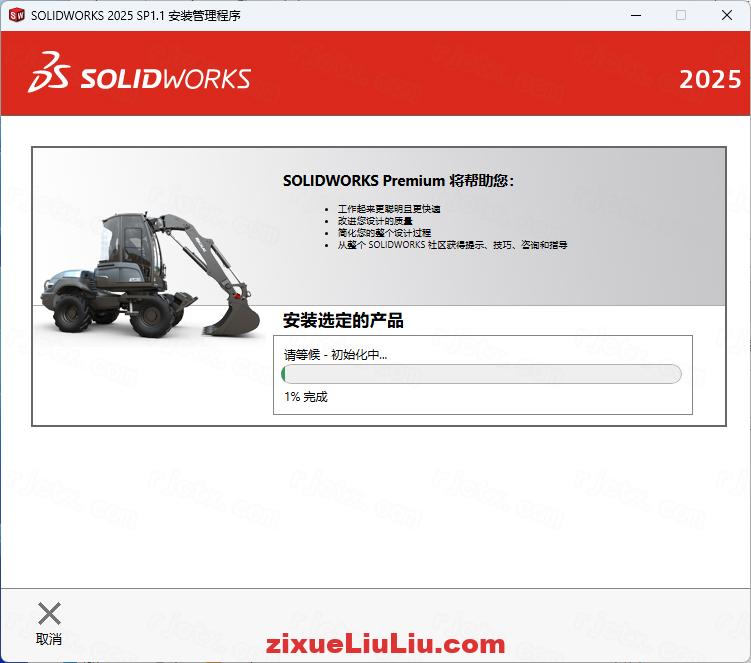
23、安装结束后,取消勾选,点击【不】,点击【完成】,如下图所示。

24、然后再回到解压后的文件夹,双击打开【_SOlidSQUAD_】文件夹。
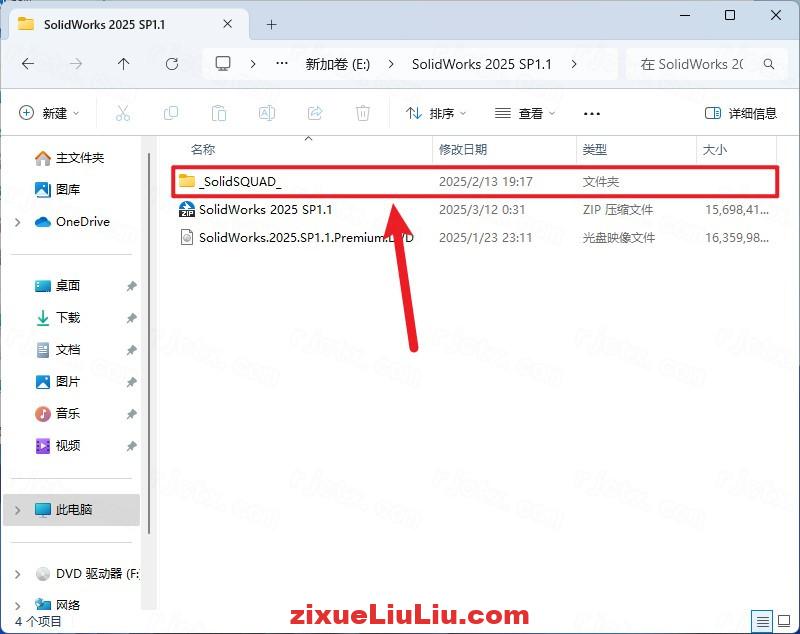
25、双击运行【SolidSQUADLoaderEnabler】注册机文件,如下图所示。

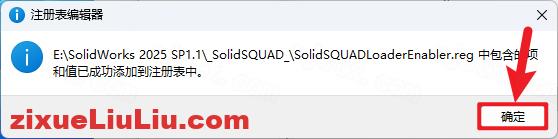
26、点击【是】,如下图所示。

27、点击【确定】,如下图所示。
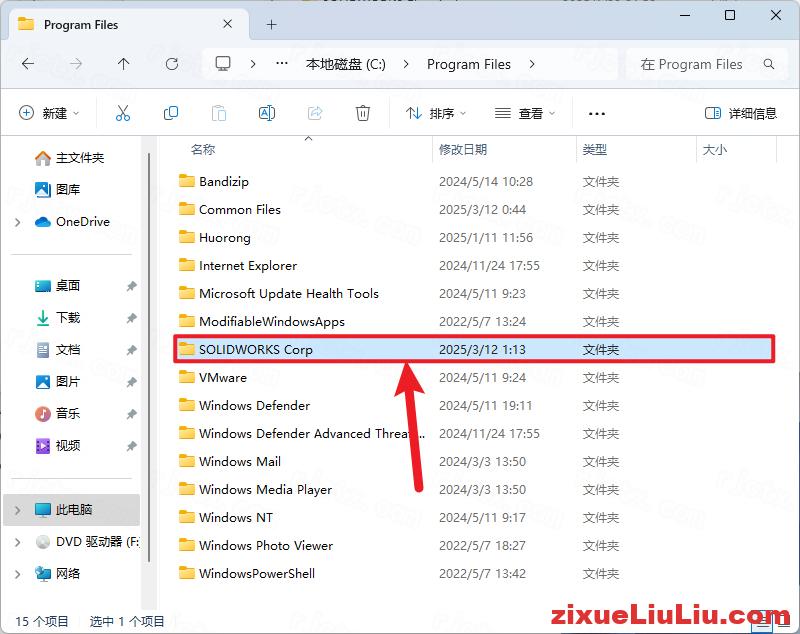
28、鼠标右击【SOLIDWORKS Corp】文件,选择【复制】,如下图所示。

29、右击桌面的【SolidWorks 2025 SP1.1】快捷方式,点击【属性】,如下图所示。

30、可以看到软件的安装位置,如下图所示。

31、打开电脑软件的安装位置【C:\Program Files\SOLIDWORKS Corp】文件夹,如下图所示。
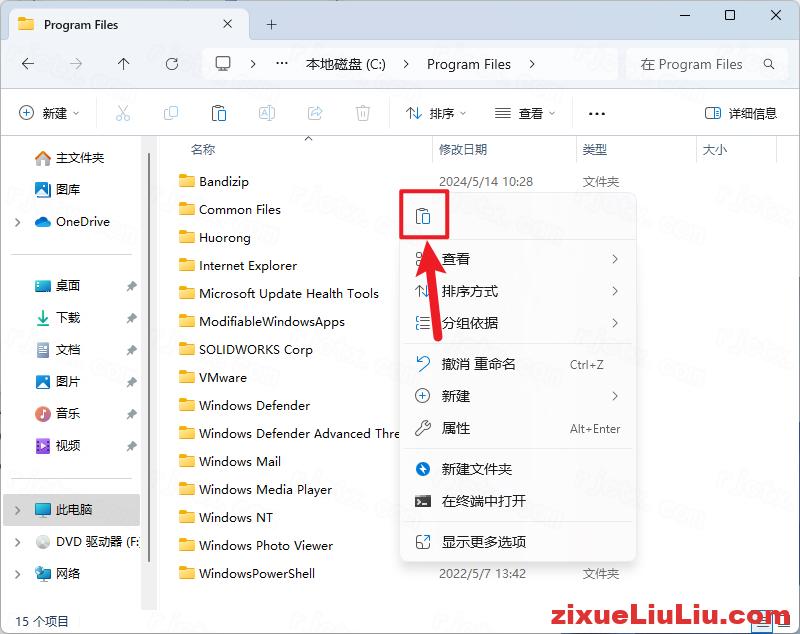
32、鼠标在空白处右击,点击【粘贴】,如下图所示。
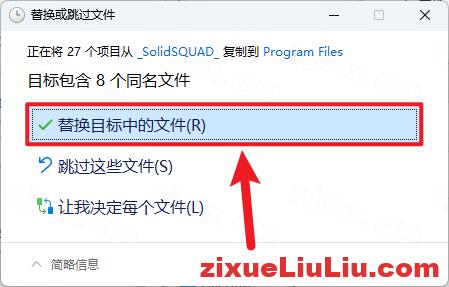
33、点击【替换目标中的文件】,如下图所示。
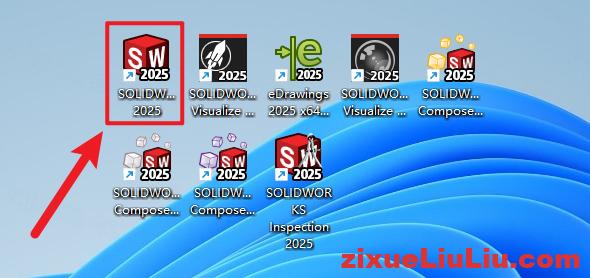
34、双击打开桌面的【SolidWorks 2025 SP1.1】快捷图标就可以启动软件。
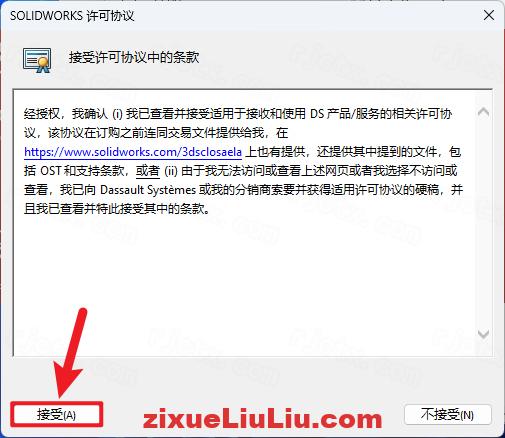
35、点击【接受】即可。
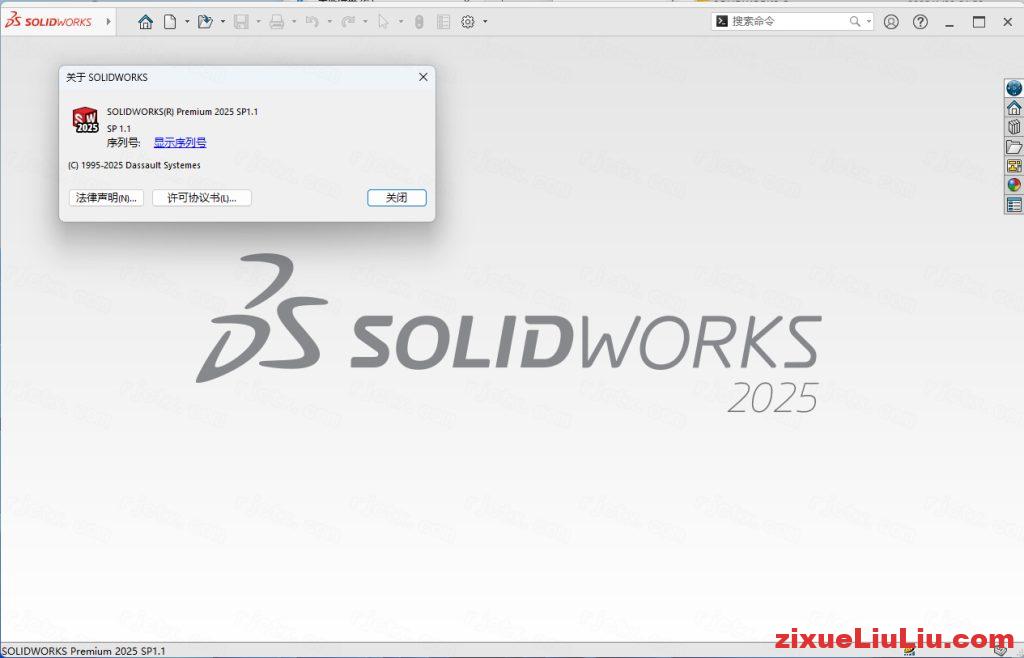
36、安装完成,下面就是SOLIDWORKS 2025的操作界面。

上面就是SOLIDWORKS 2025下载和安装图文教程的全部内容,如果有安装不成功的,请加微信:13635910737,我们这里可以收费远程安装SOLIDWORKS。


评论0