
大家好,今天给大家带来的是UG NX 2000 下载和安装教程,整个流程我亲测完整可用,按照步骤操作一次就能成功,新手也可以放心跟着走。在开始安装之前,如果你还没有获取安装包,可以先在本文中下载完整的UG NX 2000安装文件,接下来我们一步步操作。
UG NX(官方现称Siemens NX)是西门子推出的高端CAD/CAM/CAE一体化工业软件,覆盖产品从设计、仿真到加工的全流程,广泛应用在机械设计、航空航天、汽车、模具制造等领域。UG NX 2000属于NX系列”持续发布”的主流稳定版本,2021年正式推出,对比前序版本新增优化了不少实用功能。
UG NX 2000软件下载
【软件名称】:UG NX 2000
【安装环境】:Windows
【安装语言】:简体中文
【下载地址】:pan.baidu.com/s/1YyxhpVVm0sZy6MuyY2B-UQ
【*提取码*】:7wxw
UG NX 2000安装详细步骤
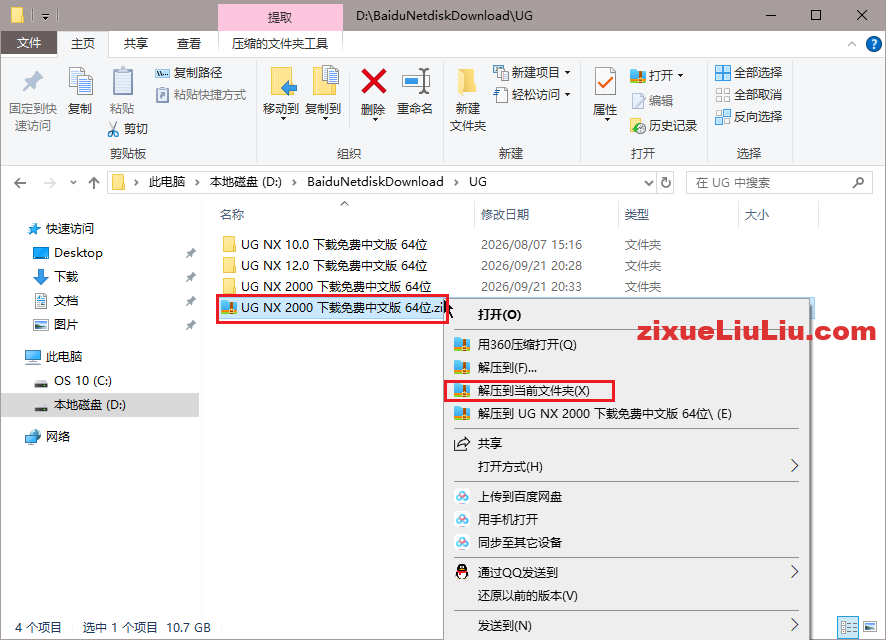
1、下载完成后,鼠标右击【UG NX 12.0 下载免费中文版 64位】压缩包,选择【解压到当前文件夹】
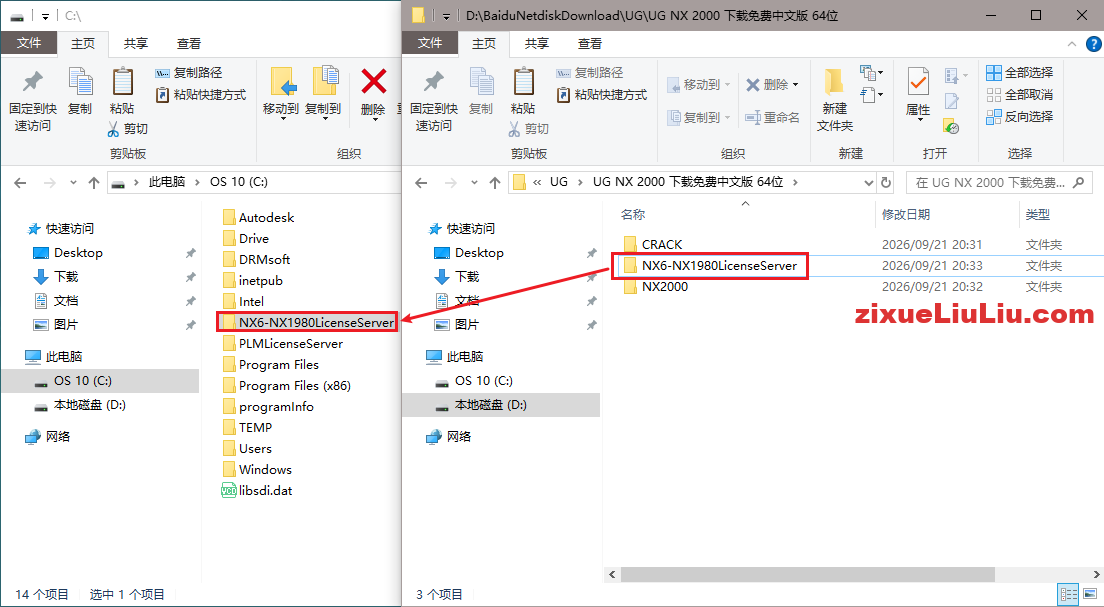
2、打开解压后的文件夹,将【NX6-NX1980LicenseServer】文件夹复制到【C】盘根目录
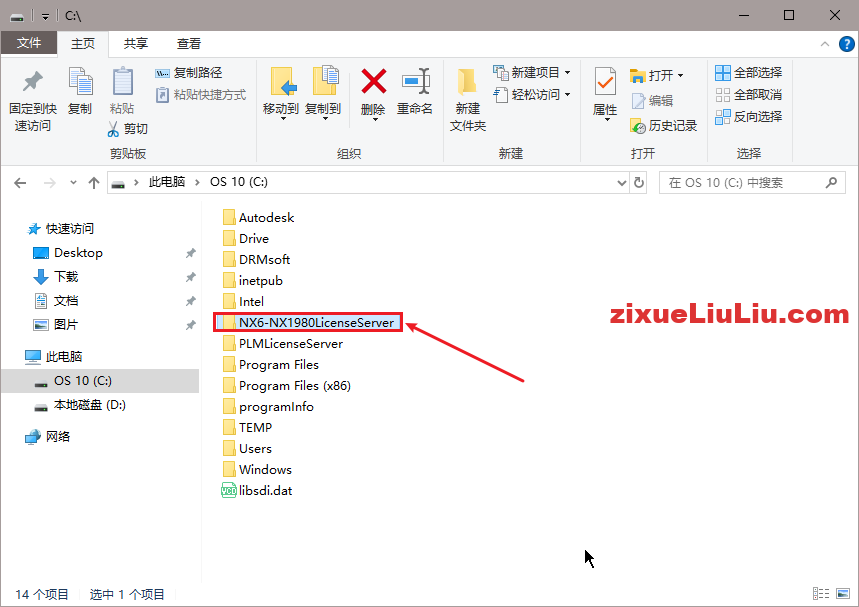
3、双击打开复制到C盘中的【NX6-NX1980LicenseServer】文件夹
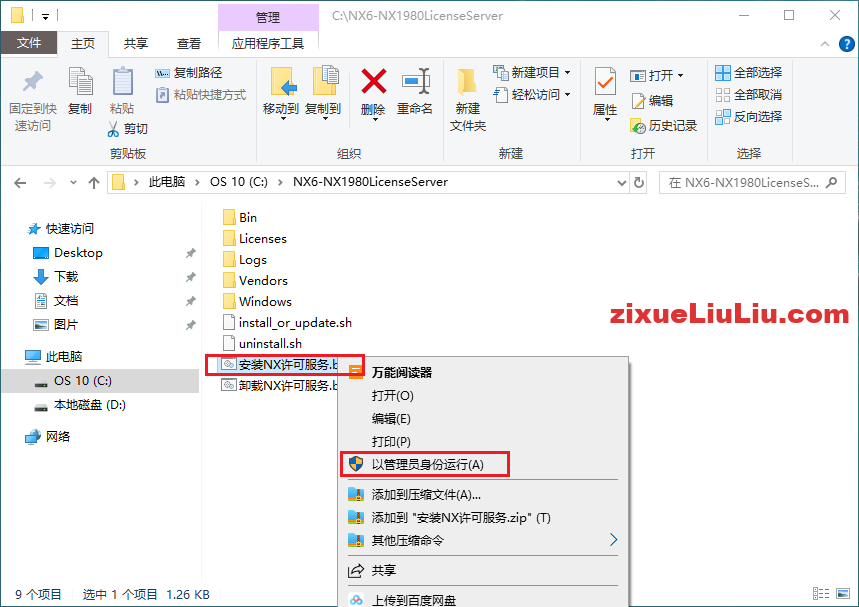
4、鼠标右击【安装NX许可服务】选择【以管理员身份运行】
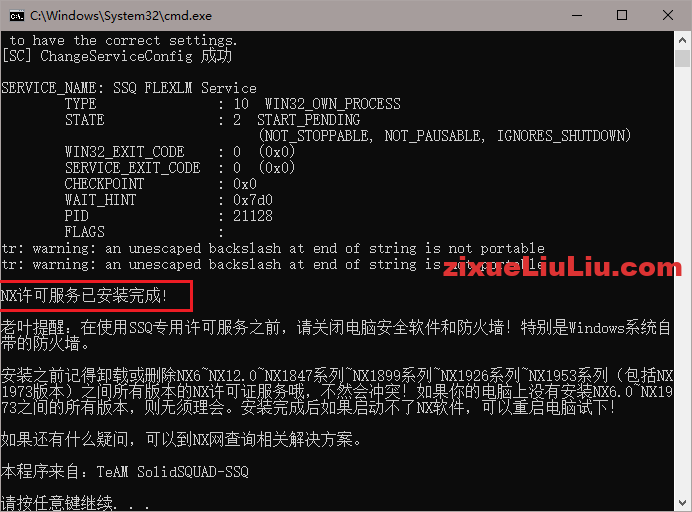
5、在键盘上按【Enter】键,当提示“NX许可服务已经安装完成”后,按任意键退出界面
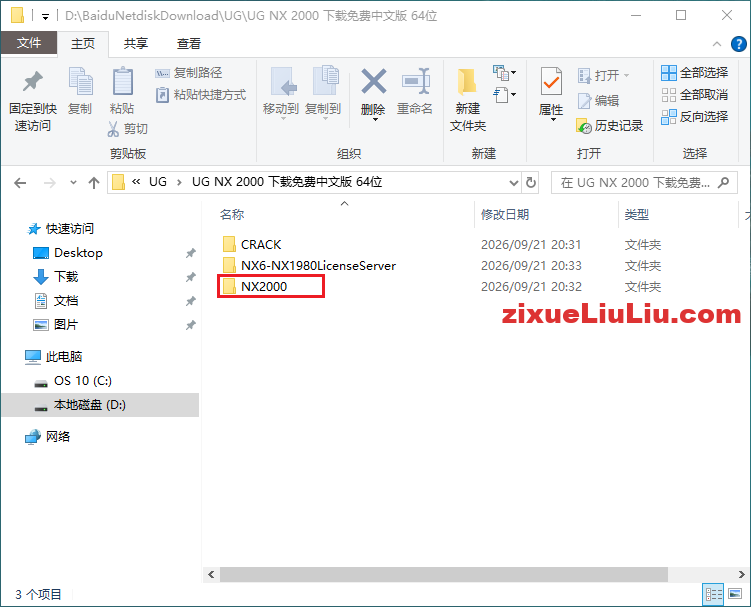
6、打开安装包解压后的文件夹,双击打开【NX2000】文件夹
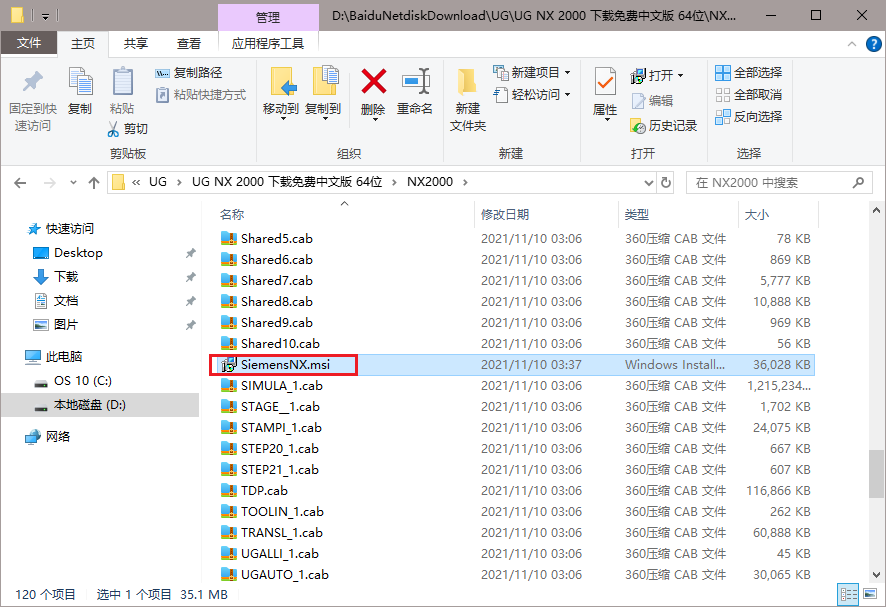
7、双击运行【SiemensNX】
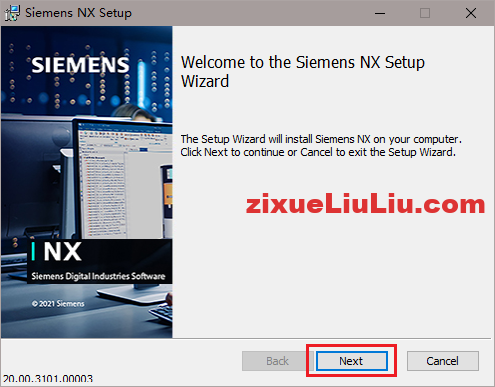
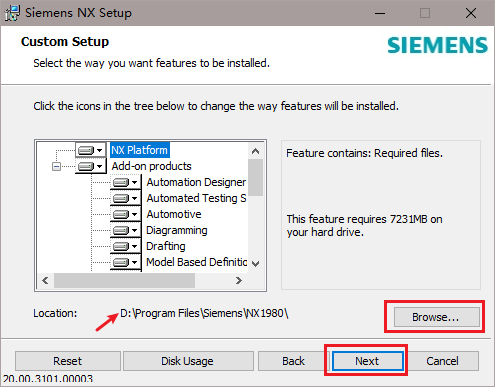
8、点击【Next】
9、点击【Browse…】可以修改路径地址中的C更改安装位置(如:将C改为D表示安装到D盘),点击【Next】
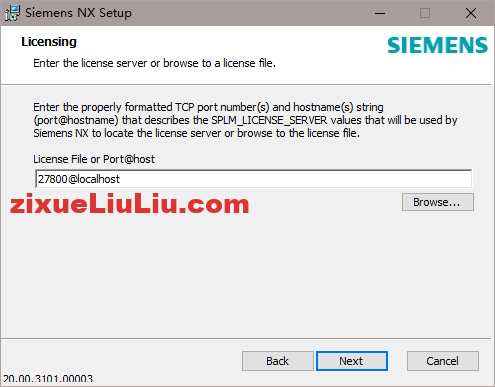
10、输入【27800@LocalHost】,点击【Next】
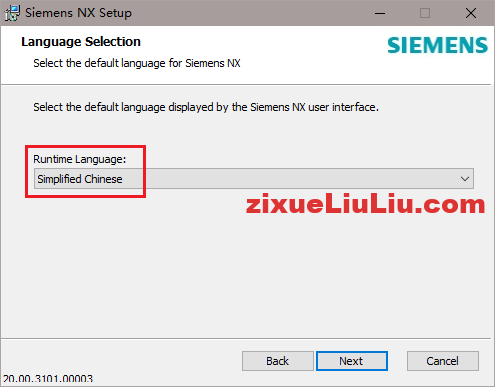
11、点击【展开符】,选择【Simple Chinse】,点击【Next】
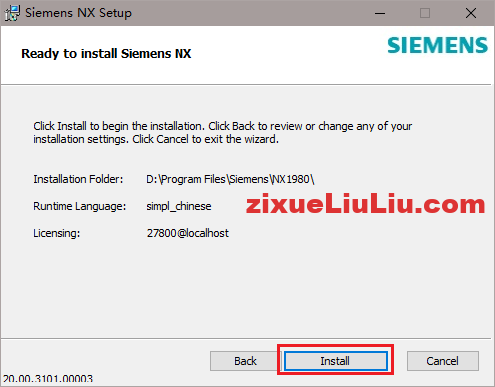
12、点击【Install】
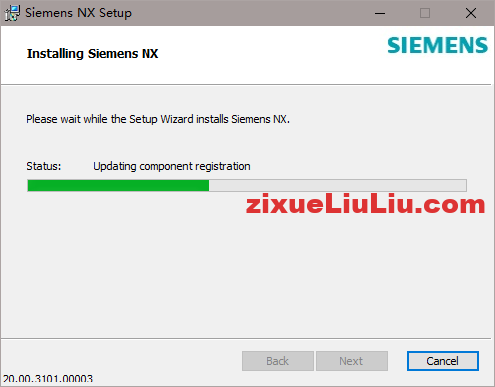
13、等待软件后台自动安装
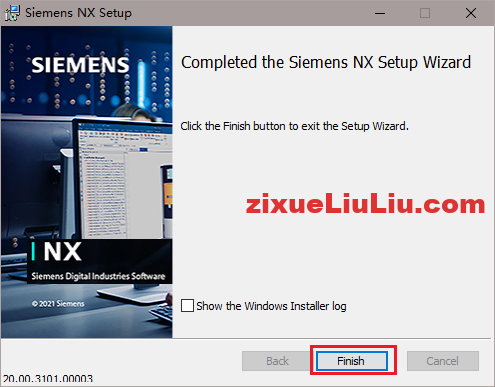
14、点击【Finsih】
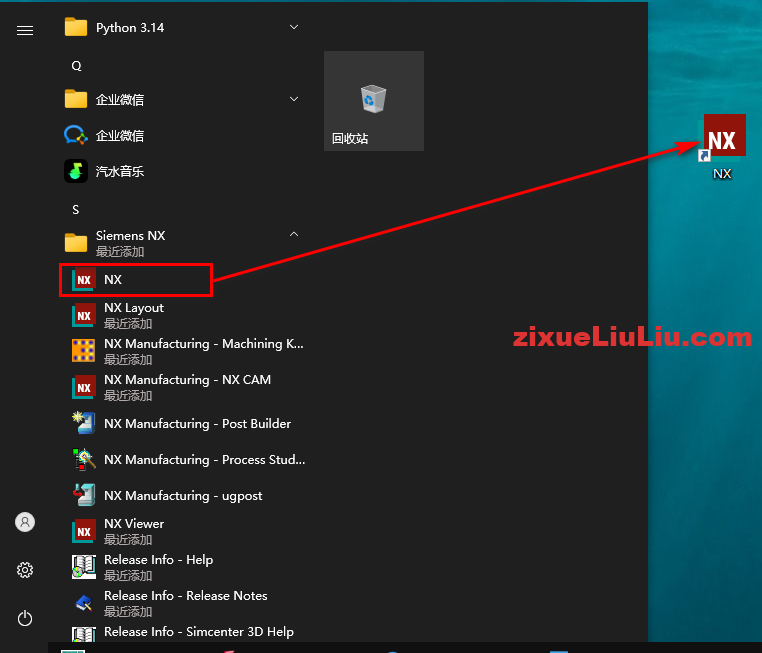
15、创建桌面启动快捷方式:点击桌面任务栏中的【开始】图标,找到并拖动【NX】图标到电脑桌面
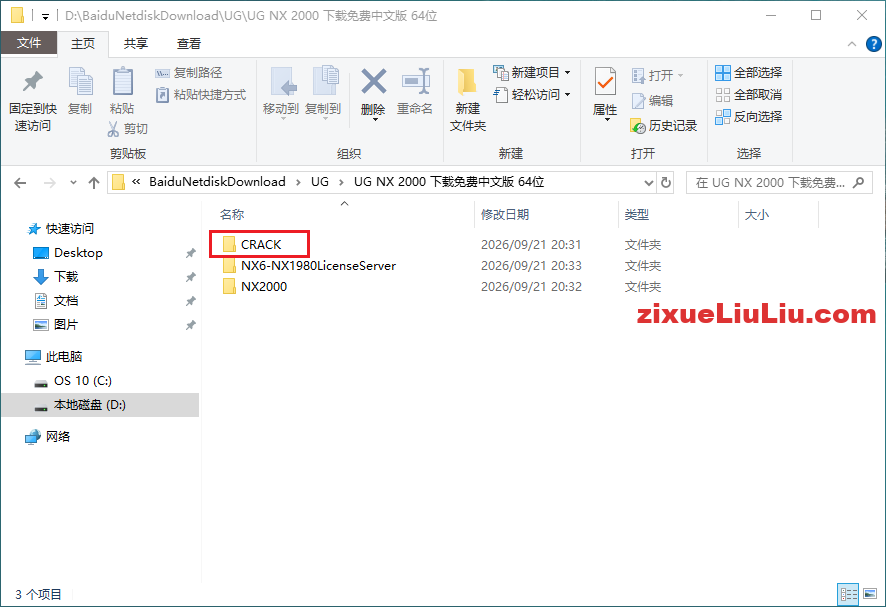
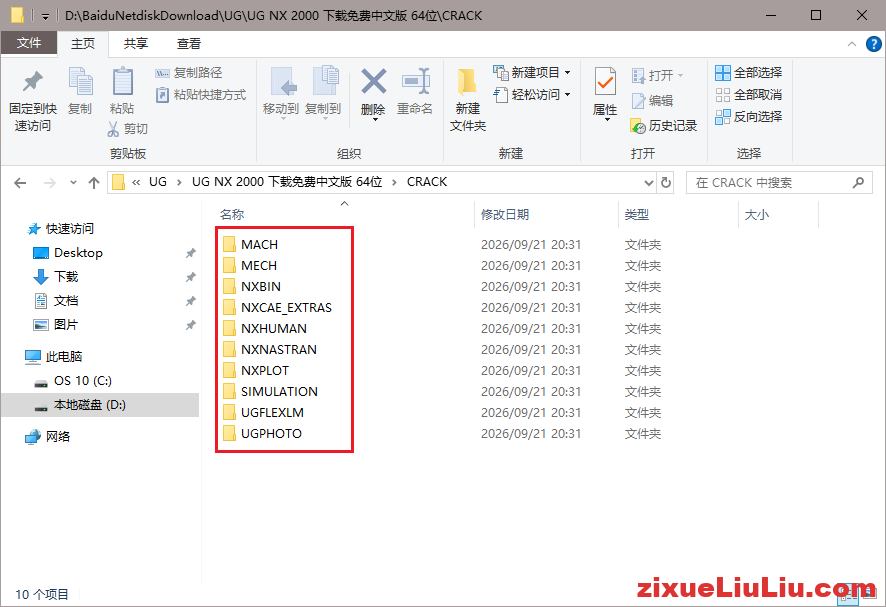
16、打开安装包解压后的文件夹 ,双击打开【Crack】文件夹
17、选择该文件夹下所有文件,鼠标右击选择【复制】
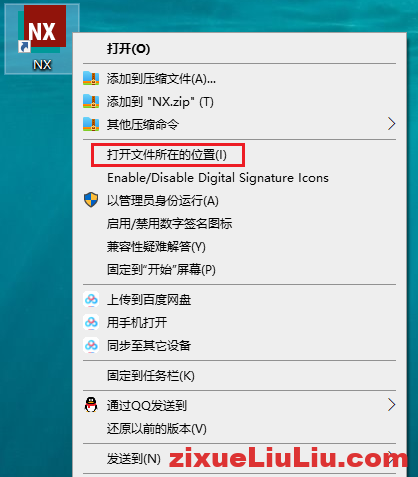
18、鼠标右击桌面【NX】图标选择【打开文件所在的位置】
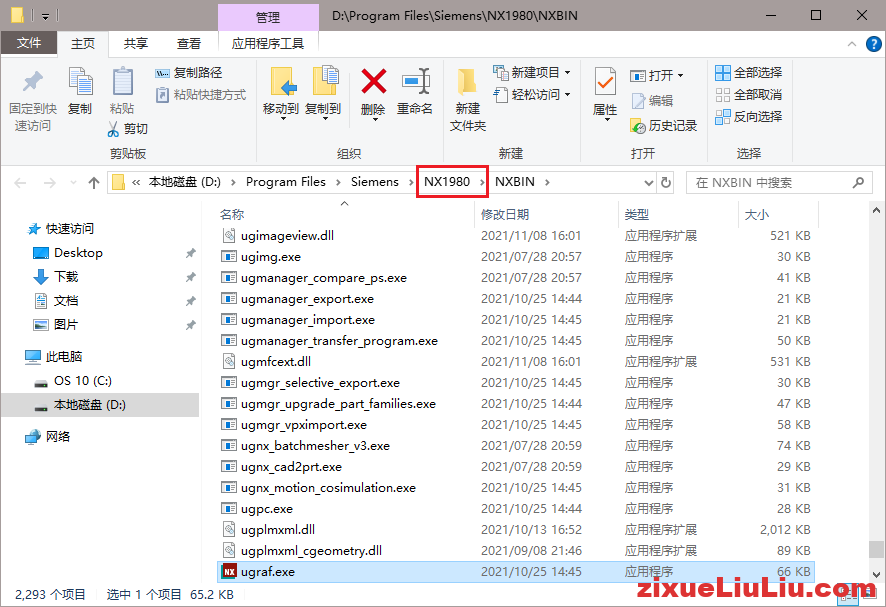
19、点击路径地址中的【NX1980】,返回上一层目录
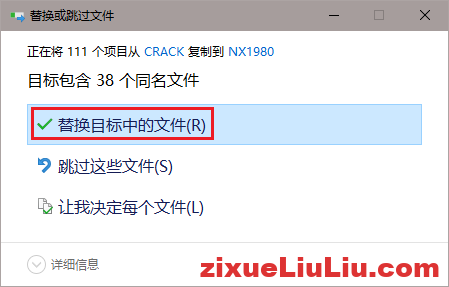
20、鼠标右击空白处选择【粘贴】
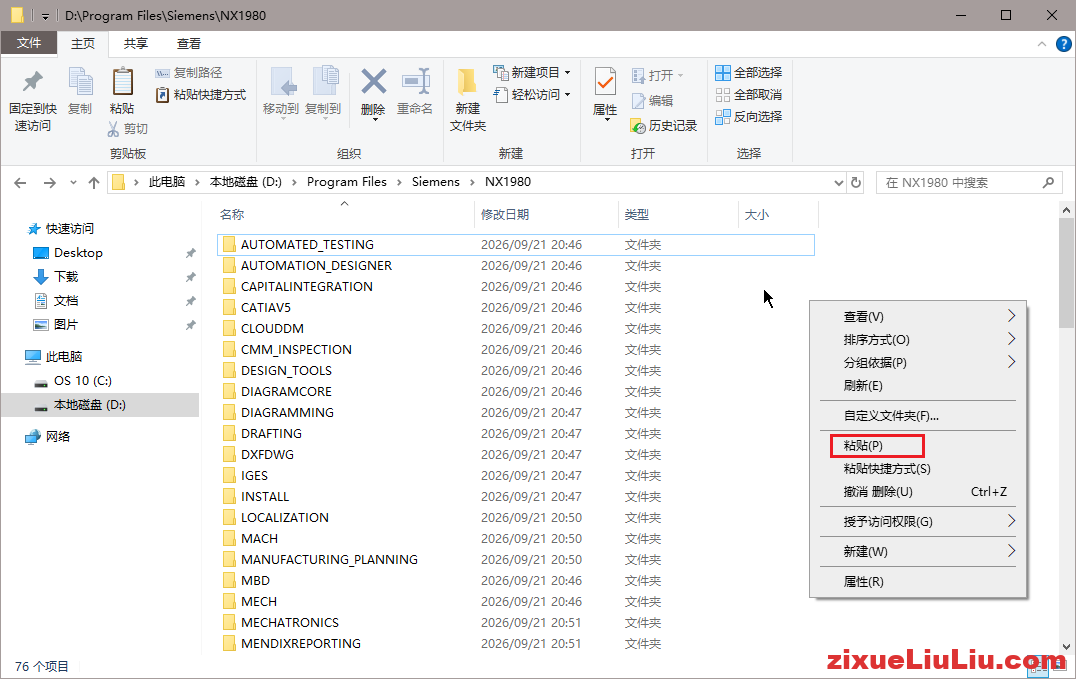
21、点击【替换目标中的文件】
22、安装完成
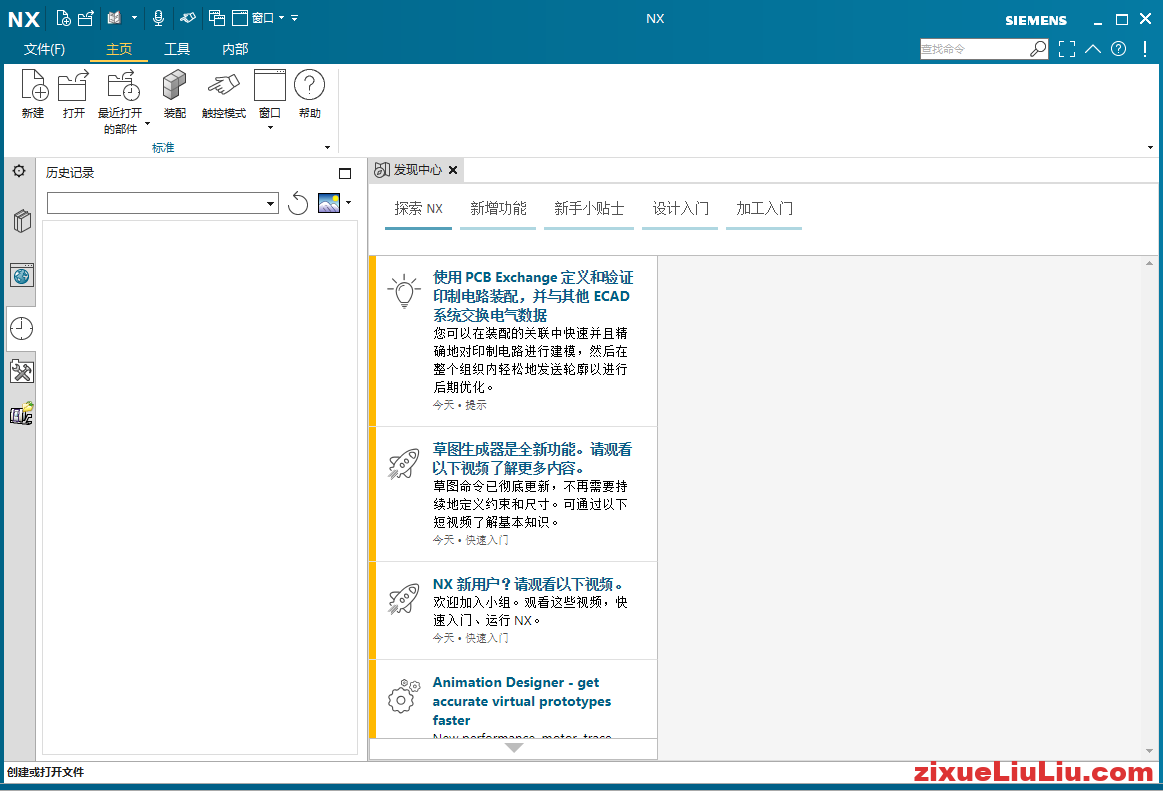

上面就是UG NX 2000下载和安装图文教程的全部内容,如果有安装不成功的,请加微信:13635910737,我们这里可以收费远程安装UG NX。


评论0