
哈喽各位小伙伴,今天给大家带来亲测有效的 AutoCAD 2027下载与安装完整教程,作为CAD软件领域的标杆产品,AutoCAD 2027在专业绘图精度与工程设计效率上都实现了突破性升级。
AutoCAD 2027软件下载
【软件名称】:AutoCAD 2027
【安装环境】:Windows
【安装语言】:简体中文
【下载地址】:pan.baidu.com/s/11lpYEpmbuD2MnLO5pSd7ww
【*提取码*】:976p
AutoCAD 2027安装教程
1、首先下载我提供的安装包(链接在文首或者文末),把它解压,得到如下图所示的文件
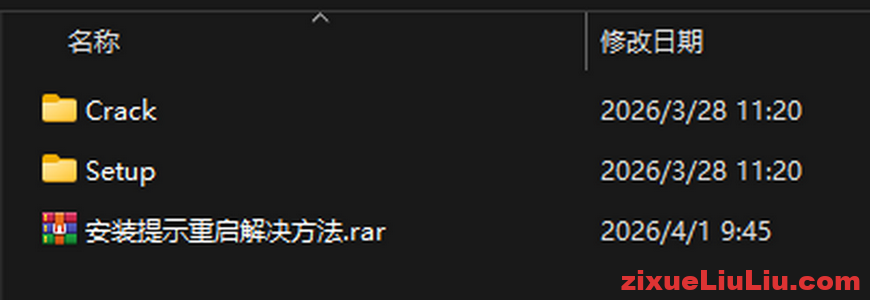
2、打开setup文件夹,选中【setup】,右键【以管理员身份运行】

3、勾选【我同意使用条款】,点击【下一步】
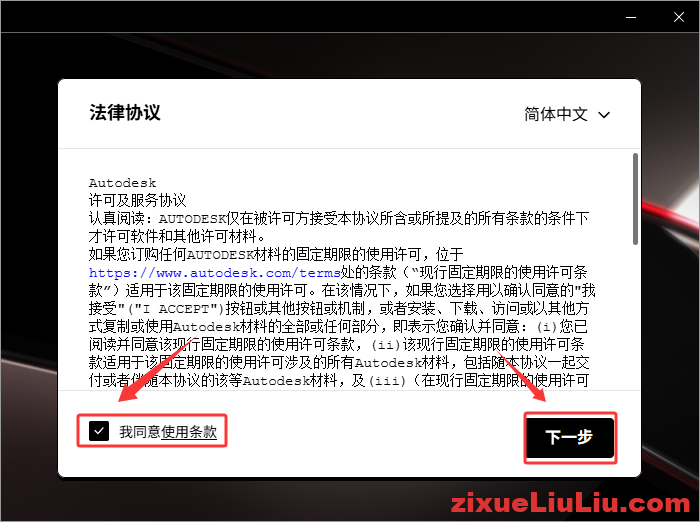
4、点击【…】可以修改软件安装位置,再点击【安装】
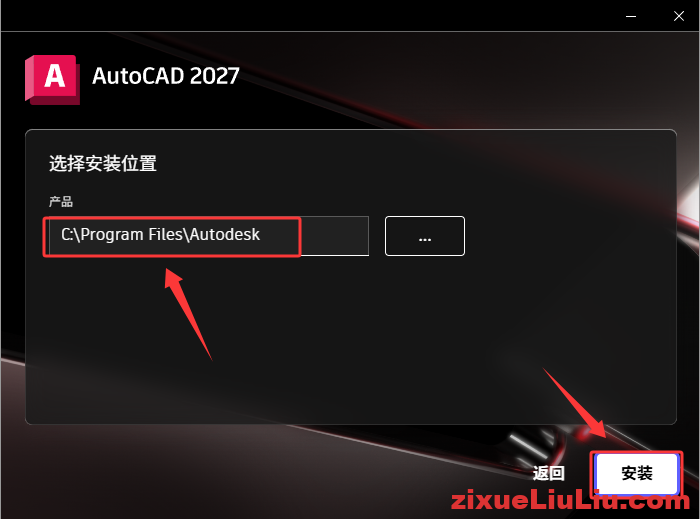
5、安装完成会提示重启,点击【稍后】就好

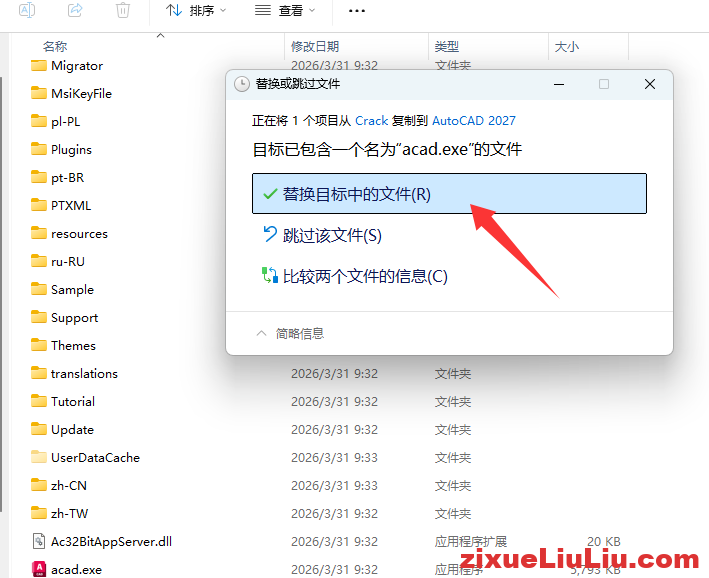
6、最后一步是激活,回到第一步解压的文件,找到【crack】文件,选中【acad.exe】,复制它

7、回到桌面,右键 AutoCAD 2027,然后选择打开文件所在的位置
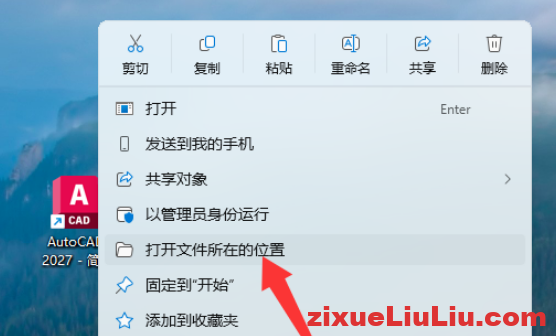
8、粘贴前面复制的acad.exe文件,并选择替换目标中的文件
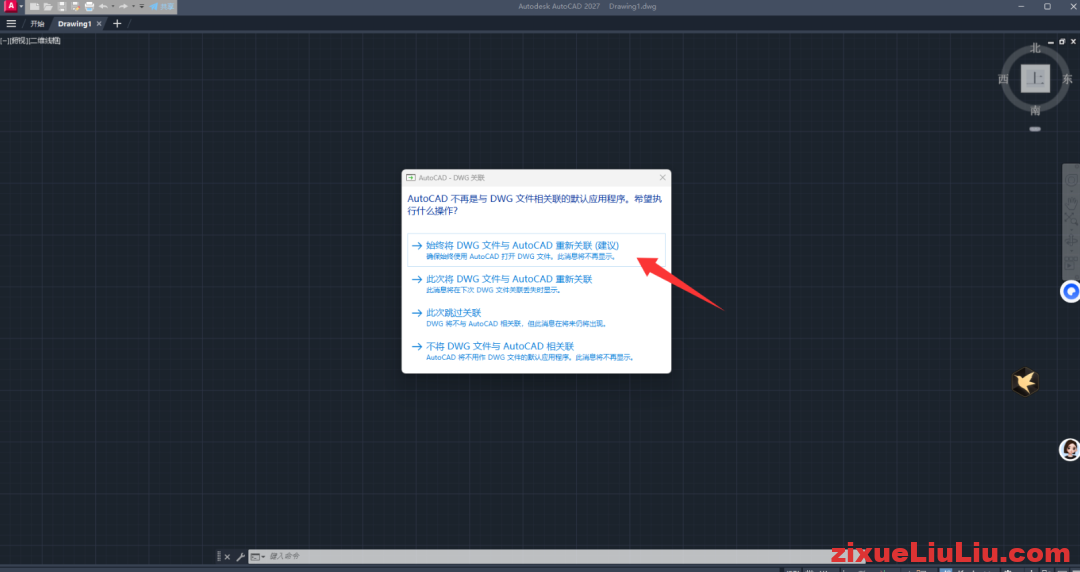
9、回到桌面双击启动AutoCAD2027软件,选择与dwg文件关联
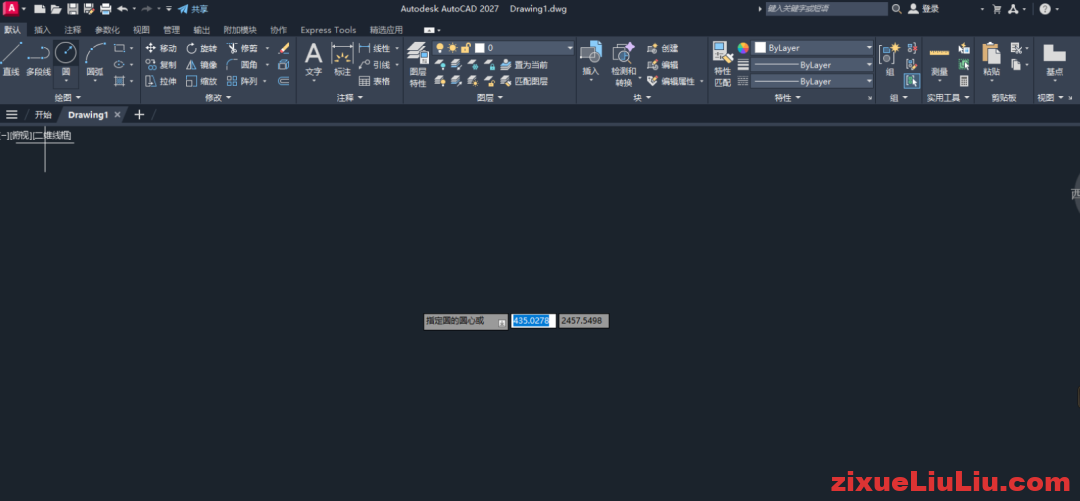
10、到这里AutoCAD2027安装和激活都完成了

AutoCAD 2027整体安装步骤虽然不多,但难免会有小伙伴出现各种各样的问题,希望各位老铁都可以成功地安装上去!如果有安装不成功的,请加微信:13738343503,我们这里可以收费远程安装CAD。


评论0