
各位老铁,今天给大家分享AutoCAD 2025下载和安装教程,亲测有效的。AutoCAD 2025是一款可视化的二维和三维绘图软件,许多命令和操作可以通过菜单选项和工具按钮等多种方式实现,可以用来完成任何设计,包括二维绘图、详细绘制、设计文档和基本三维设计,能够应用于机械设计、工业制图、工程制图、土木建筑、装饰装潢、服装加工等多个行业领域。
AutoCAD 2025软件下载
【软件名称】:AutoCAD 2025
【安装环境】:Windows
【安装语言】:简体中文
【下载地址】:pan.baidu.com/s/1iMSP8jPqRogJfqLZ0Nt6-Q
【*提取码*】:7777
AutoCAD 2025安装教程
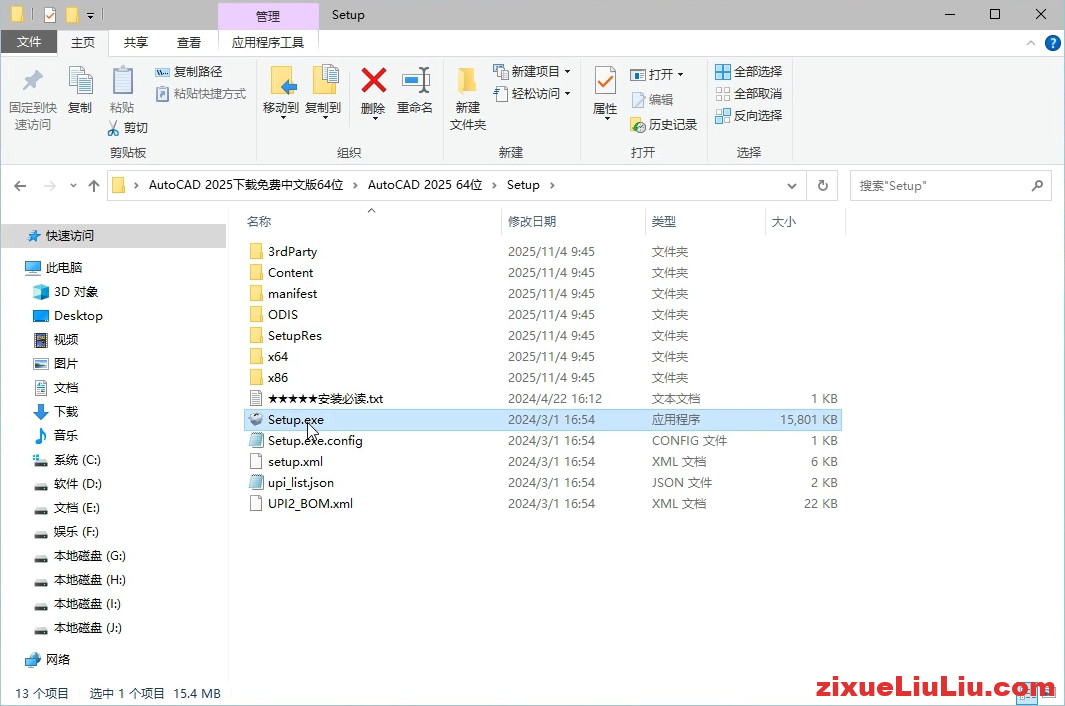
1、先下载AutoCAD 2025安装包,然后解压,然后进入文件夹,找到Setup文件。
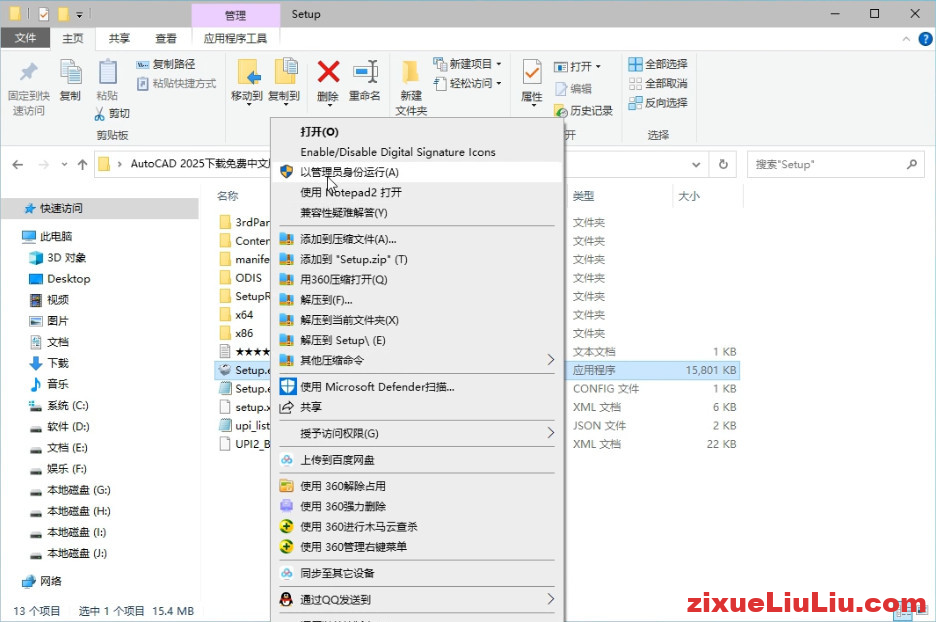
2、然后右击Setup.exe安装程序文件,点击以管理员身份运行。
3、然后勾选我同意使用条款,再点击下一步。

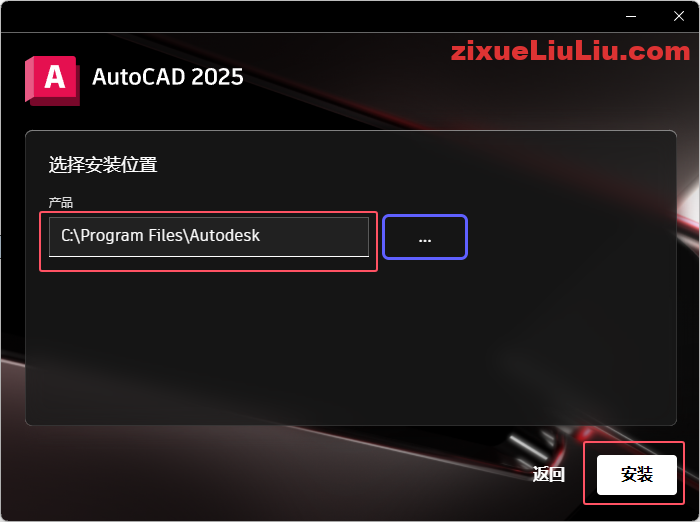
4、然后选择要安装的位置,可以修改安装位置,改好之后点击安装。
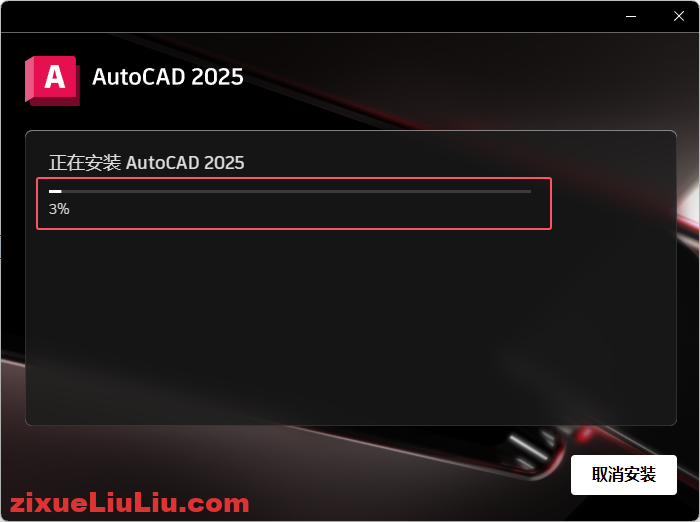
5、然后等安装,无需做任何操作。
6、安装后,不需点击开始。
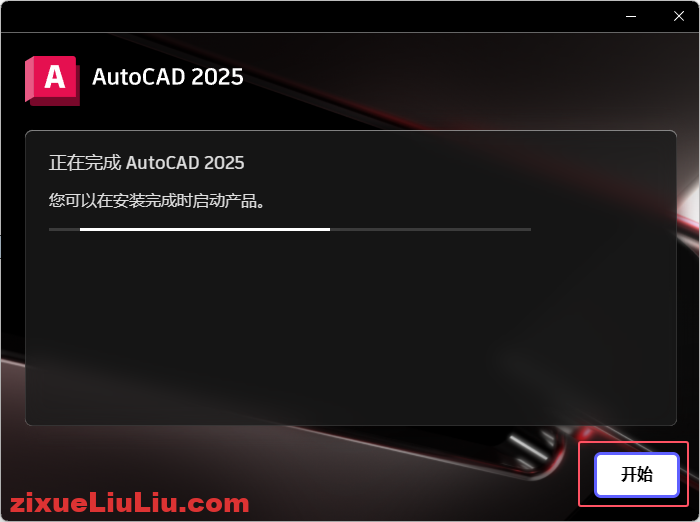
7、然后提示安装完成后,点击右上角的叉号,关闭面板。

8、找到安装包里面的破解替换文件夹或者Crack文件夹。
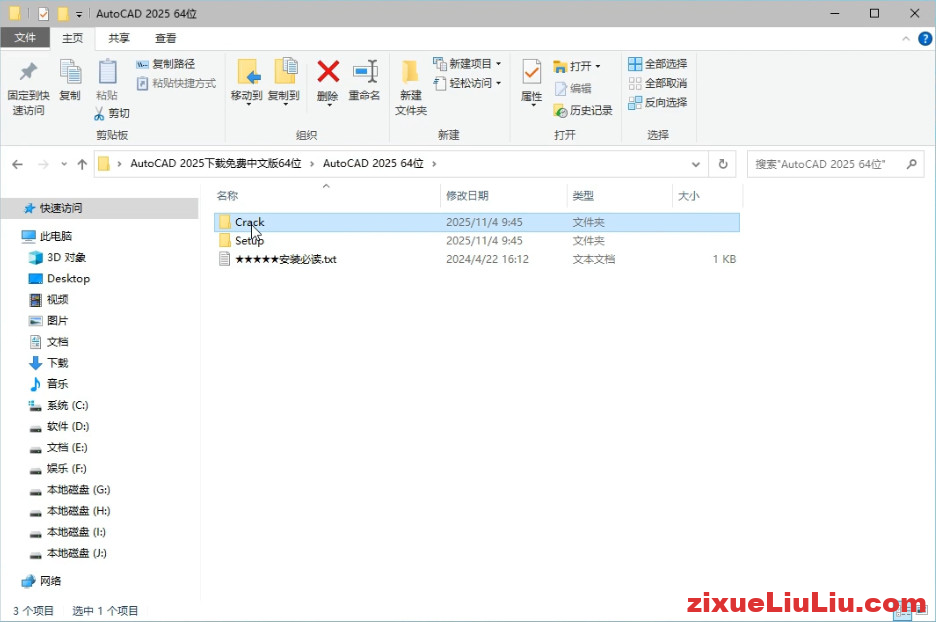
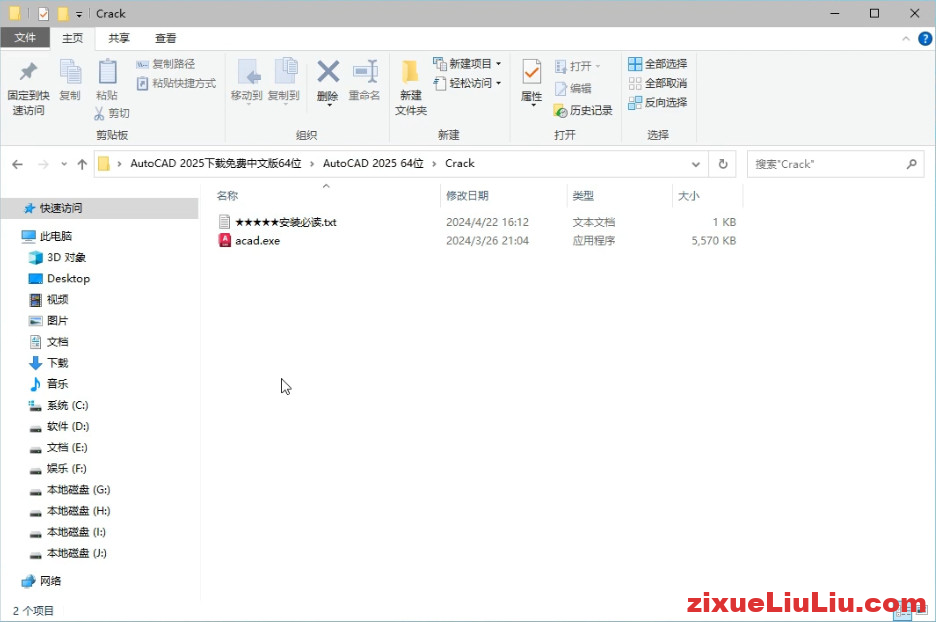
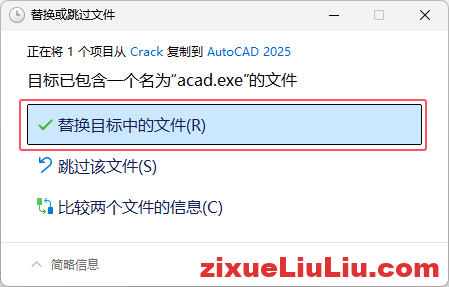
9、选择acad.exe文件,然后复制一下。
10、打开我的电脑,找到AutoCAD 2025的安装位置,如下图所示,再粘贴过来。
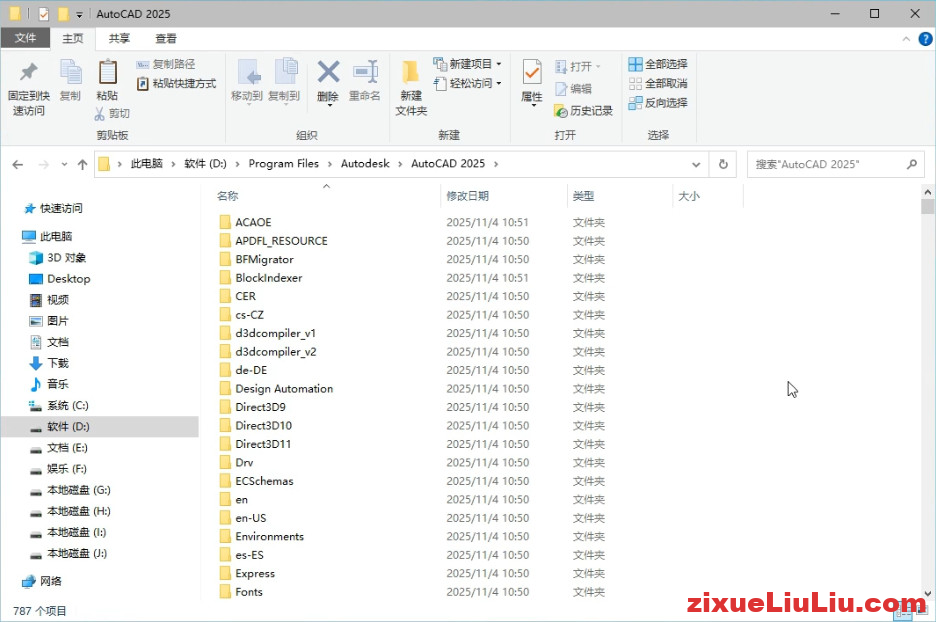
11、然后再点击替换目标中的文件。
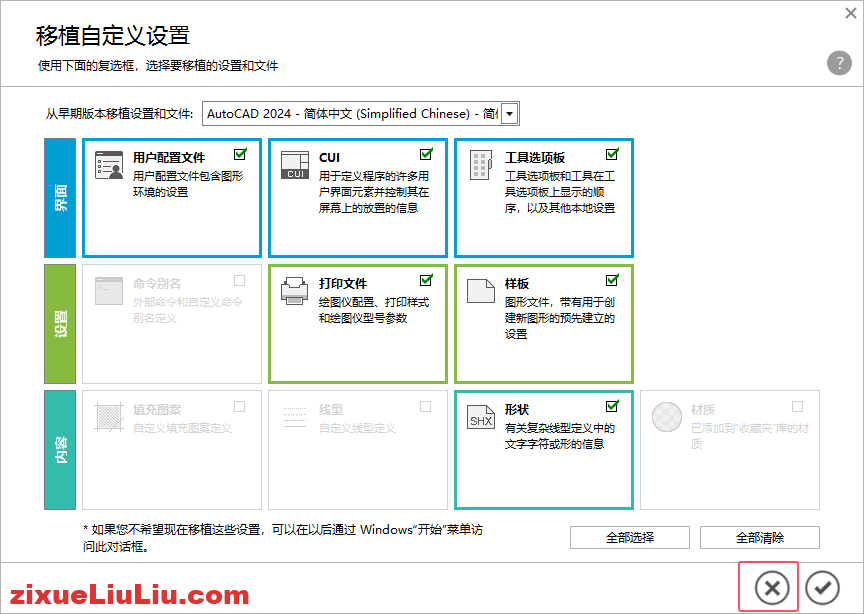
12、安装好后,双击打开桌面AutoCAD 2025快捷图标,会弹出这个面板,点击关闭,没弹这个也没关系,不必理会。
13、如小图所示,这样就可以打开AutoCAD 2025了。


以上就是AutoCAD 2025下载安装教程的全部过程,至此AutoCAD 2025就成功地安装好了,希望各位老铁都可以成功地安装上去!如果有安装不成功的,请加微信:13738343503,我们这里可以收费远程安装CAD。


评论0