
各位,今天给大家分享的是:AutoCAD 2026下载和安装教程,亲测有效!作为CAD软件的核心产品,AutoCAD在专业绘图和工程设计方面都实现了重大优化。
AutoCAD 2026软件下载
【软件名称】:AutoCAD 2026
【安装环境】:Windows
【安装语言】:简体中文
【下载地址】:pan.baidu.com/s/1xyk7EM89xyXBTziiiCdQrA
【*提取码*】:m3wv
AutoCAD 2026安装教程
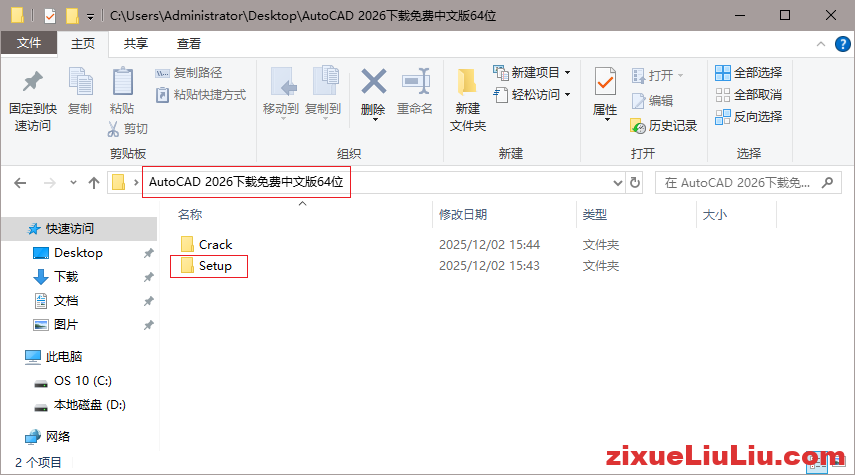
1、解压AutoCAD 2026安装包后,双击进入Setup文件夹,如下图所示。
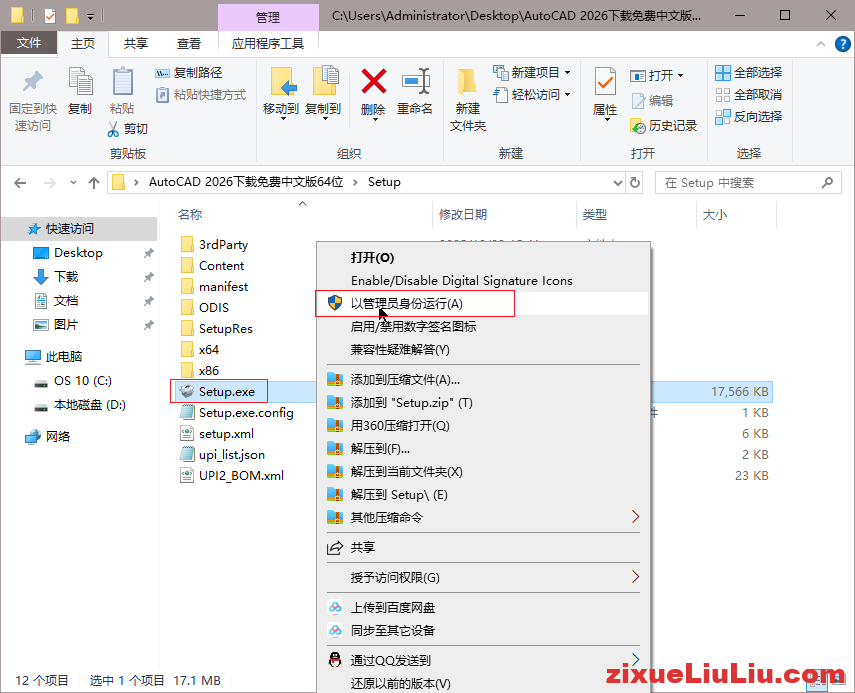
2、右击里面的setup文件,再点击以管理员身份运行。
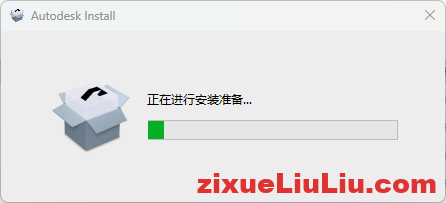
3、然后就会进行正在进行安装准备中。
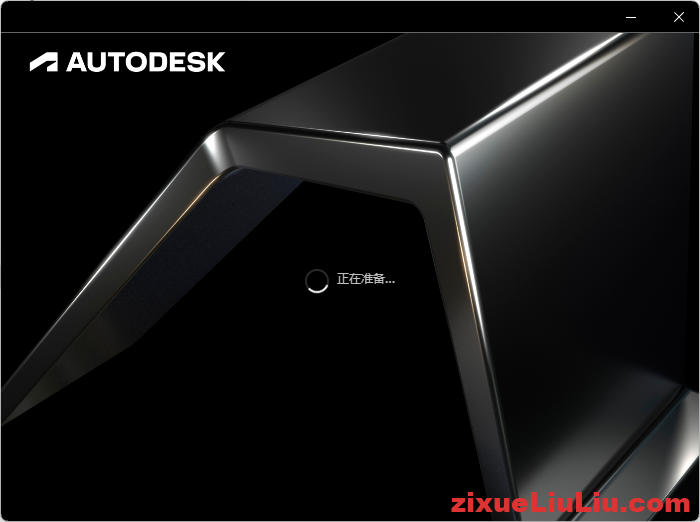
4、然后进入正在准备中。
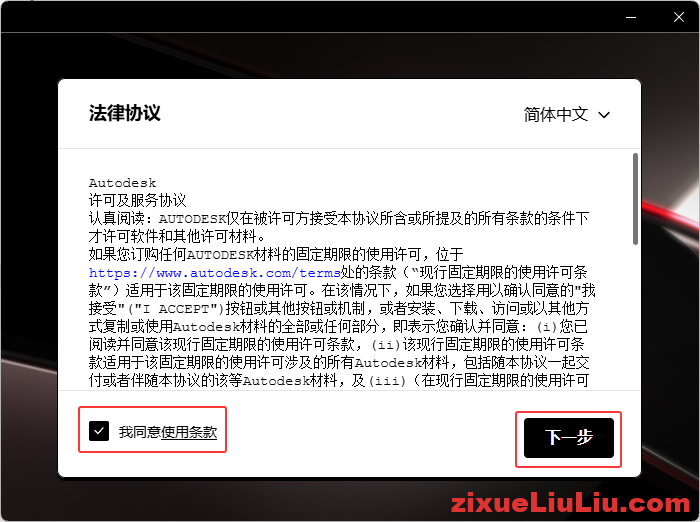
5、勾选【我同意使用条款】,点击【下一步】。
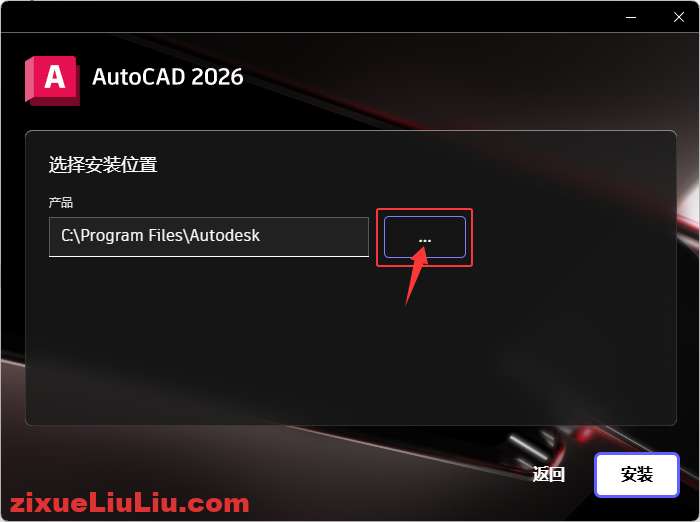
6、如果要修改安装位置,点击【三点更多】。
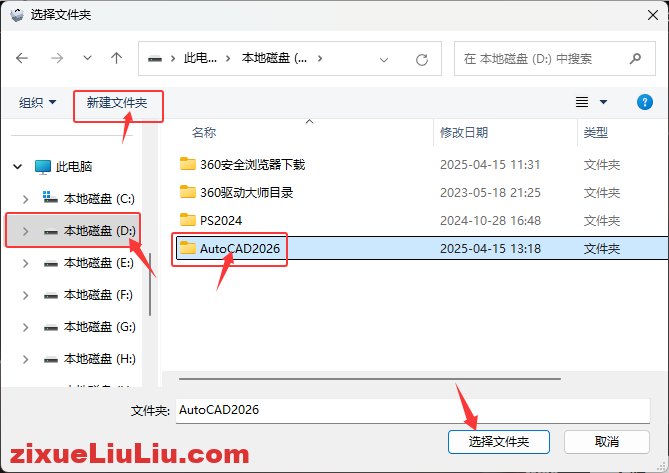
7、选择自已要安装D盘或别的盘,点击新建文件夹,改名成AutoCAD2026文件夹,然后选择AutoCAD2026,点击选择文件夹。
8、这样安装目录的路径就会变成D盘,点击安装即可。
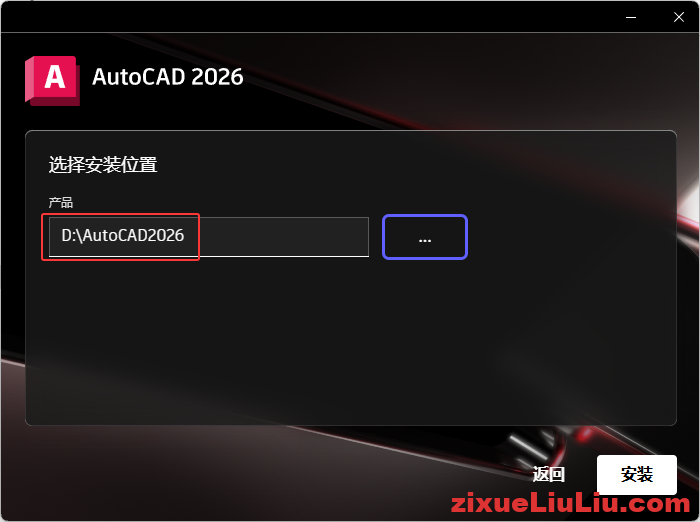
9、如果不更改路径,就直接点击安装即可。
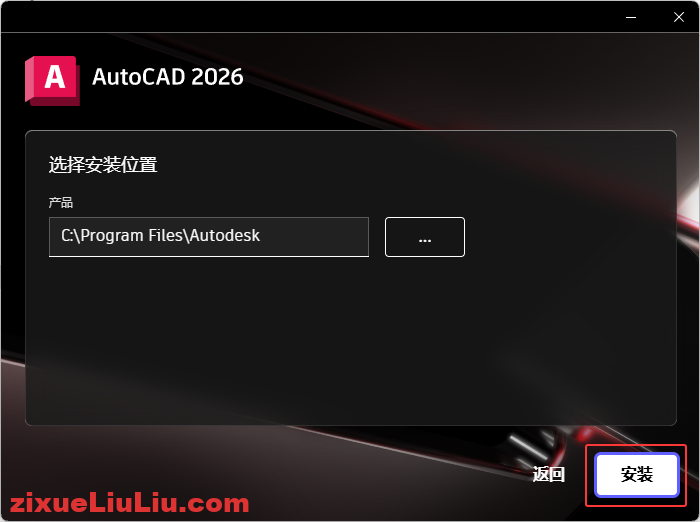
10、进入正在安装AutoCAD 2026的状态,进度为0到100。

11、等待安装完成后,点击开始。

12、如果弹出移植自定义设置,点击关闭即可,这个没弹也没关系,不必理会。
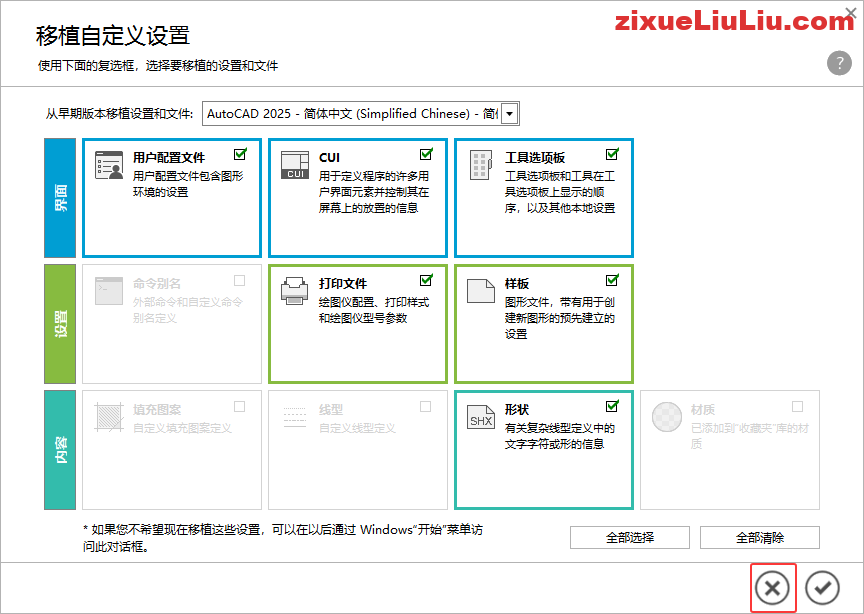
13、然后就会自动打开AutoCAD 2026软件。

14、打开后,提示激活才能使用,点击关闭即可,把软件关了先。

15、找到安装包里面的Crack文件夹,双击打开进入。
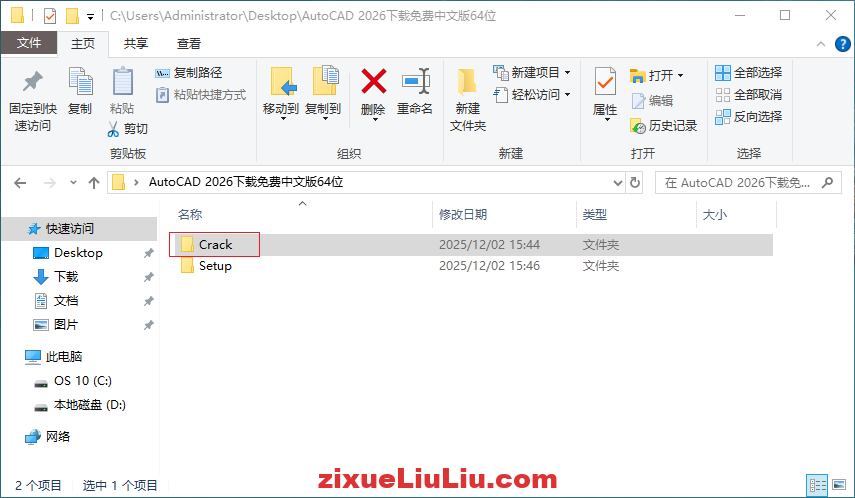
16、然后复制如下图所示的这个文件。
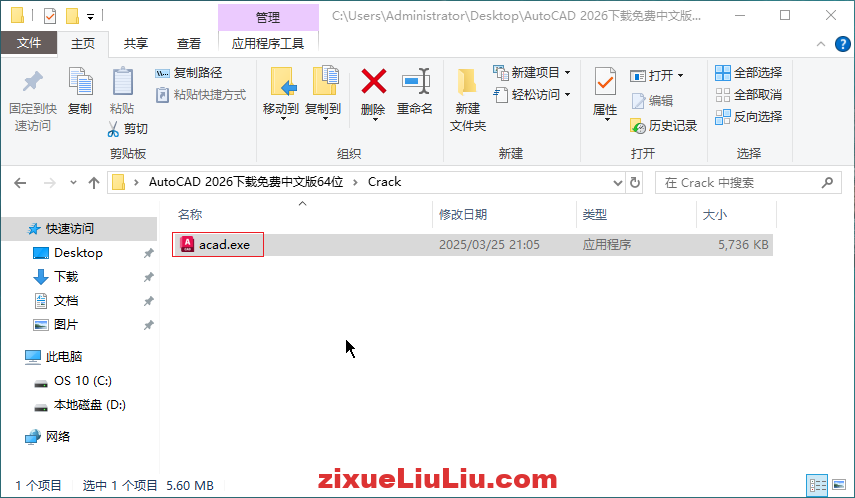
17、然后找到D盘的中的AutoCAD2026文件夹,双击打开进入。
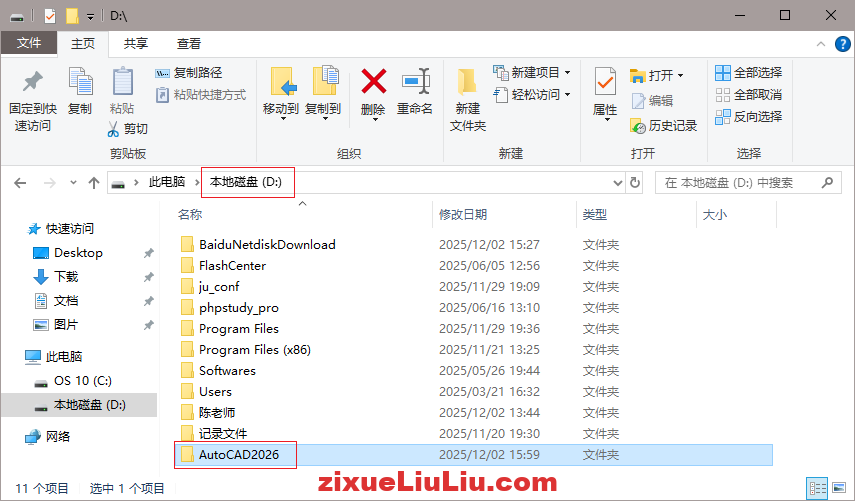
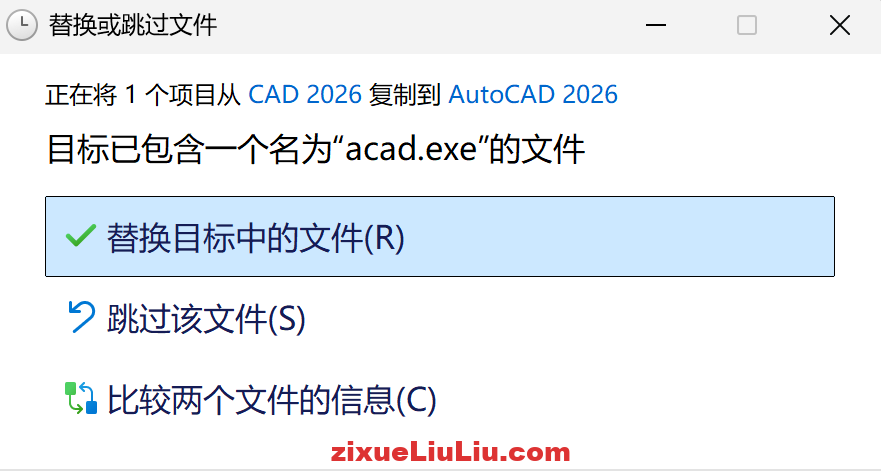
18、然后将刚才复制的acad.exe粘贴在这个文件夹当中,再选择替换目标中的文件。
19、双击打开桌面AutoCAD 2026就可以使用了。
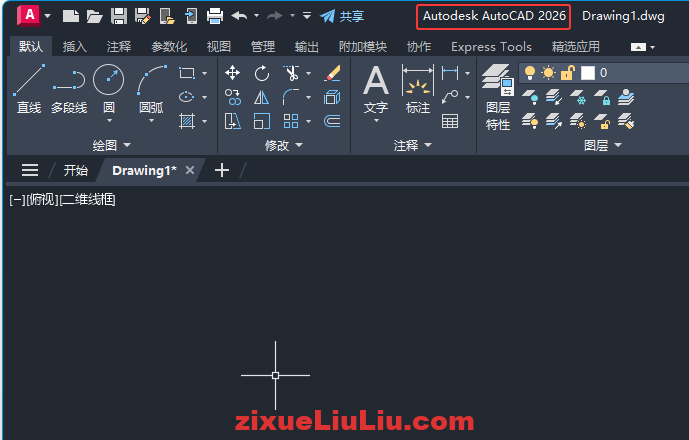

以上就是AutoCAD 2026下载安装教程的全部过程,至此AutoCAD 2026就成功地安装好了,希望各位老铁都可以成功地安装上去!如果有安装不成功的,请加微信:13738343503,我们这里可以收费远程安装CAD。


评论0