
各位老铁,大家好!今天给大家分享的是:SOLIDWORKS 2020下载和安装教程,亲测有效!SolidWorks2020是一款相当实用且高效的机械类CAM、CAE分析辅助工具,具备了十分直观的3D开发环境,可以帮助用户轻松设计制造各种复杂产品,SolidWorks 2020软件还拥有工程分析和准备系统,让您能够充分发挥设计和制造资源的生产效率,从而可以更快、更经济地创造出更好的产品。
SOLIDWORKS 2020软件下载
【软件名称】:SOLIDWORKS 2020
【安装环境】:Windows
【安装语言】:简体中文
【下载地址】:pan.baidu.com/s/1zPeSyPriy6_5Lfgb54Uw-w
【*提取码*】:4qyt
SOLIDWORKS 2020安装教程
1、将安装包解压并打开,双击Crack文件夹。

2、双击如下图的这个文件。
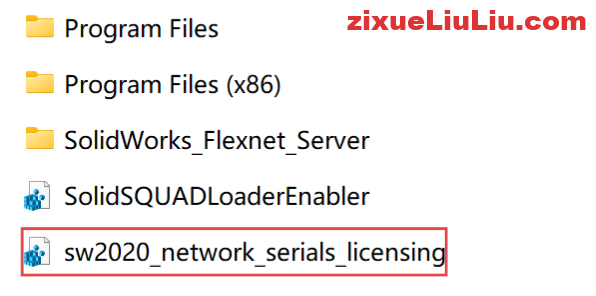
3、点击是。
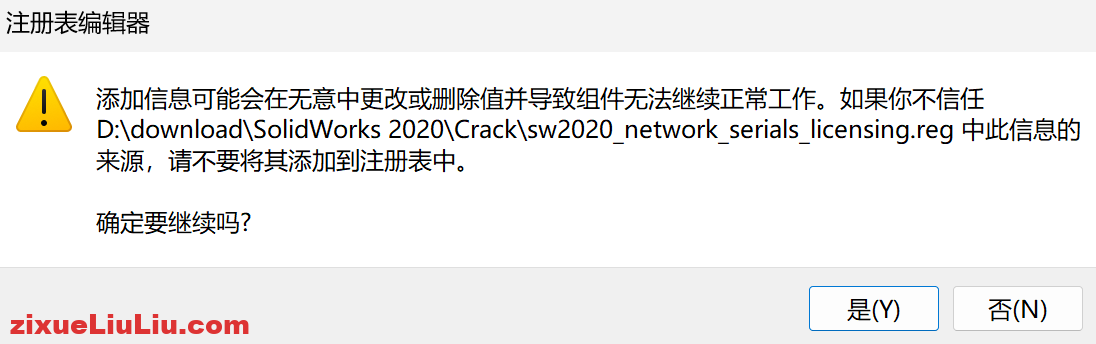
4、点击确定。

5、复制该文件夹。

6、在C盘根目录空白处右键粘贴。

7、打开刚刚粘贴好的文件夹,鼠标右击server_install选择以管理员身份运行。
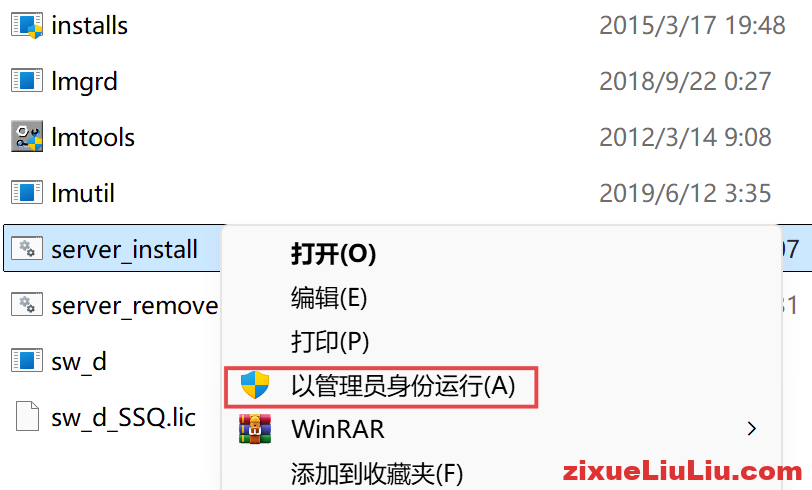
8、显示服务已经启动成功,右上角关闭。

9、返回安装包,双击Setup文件夹。

10、鼠标右击setup选择以管理员身份进行。

11、点击确定。

12、点击下一步。
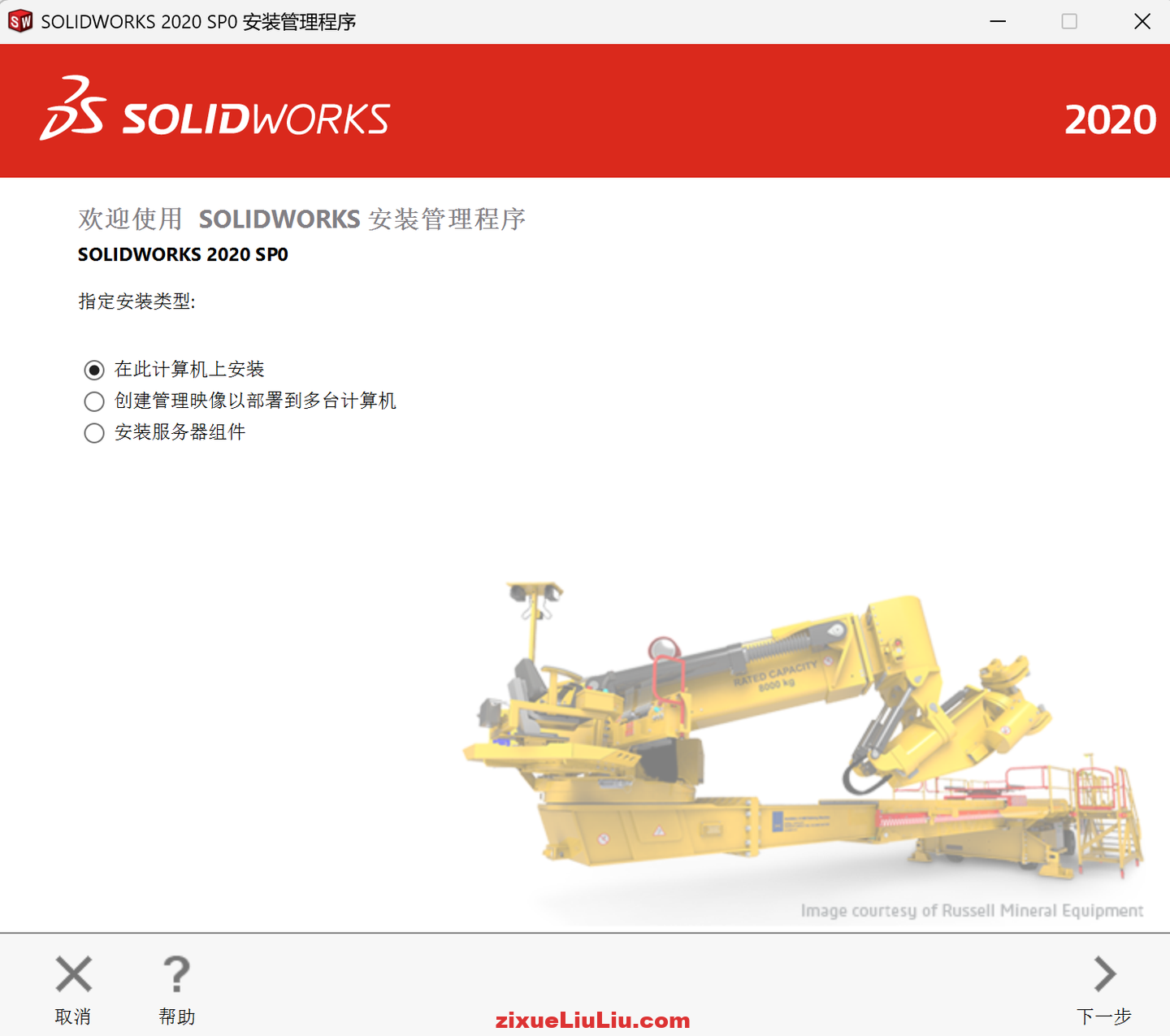
13、现在断掉电脑网络。
14、点击下一步。
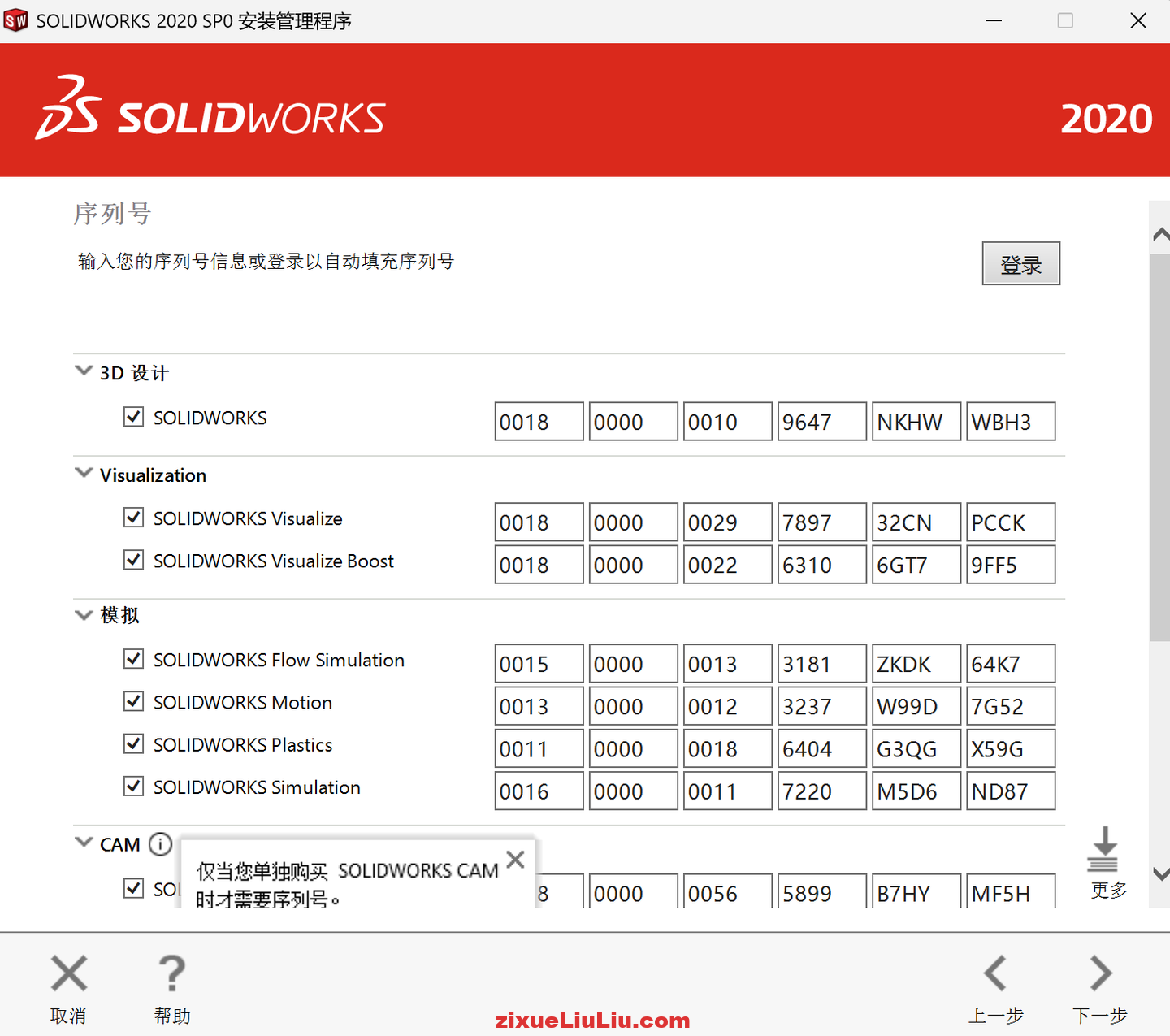
15、点击取消。
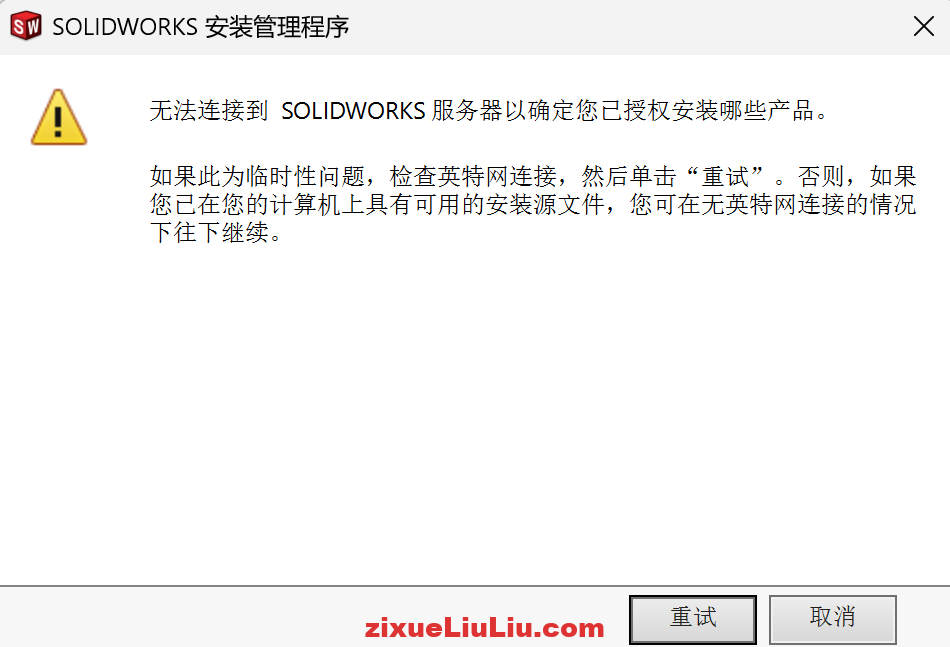
16、点击安装位置右边的更改位置。
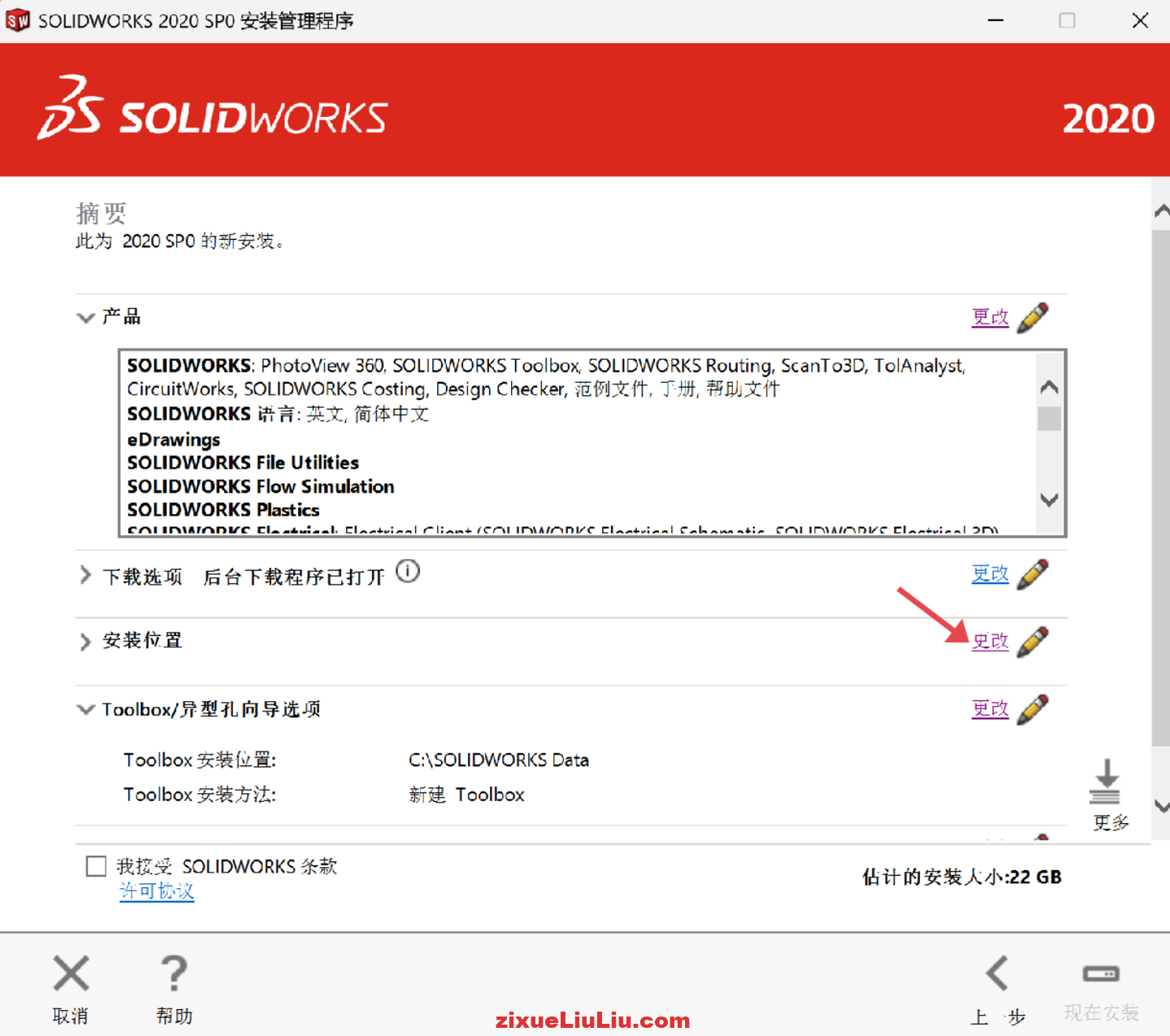
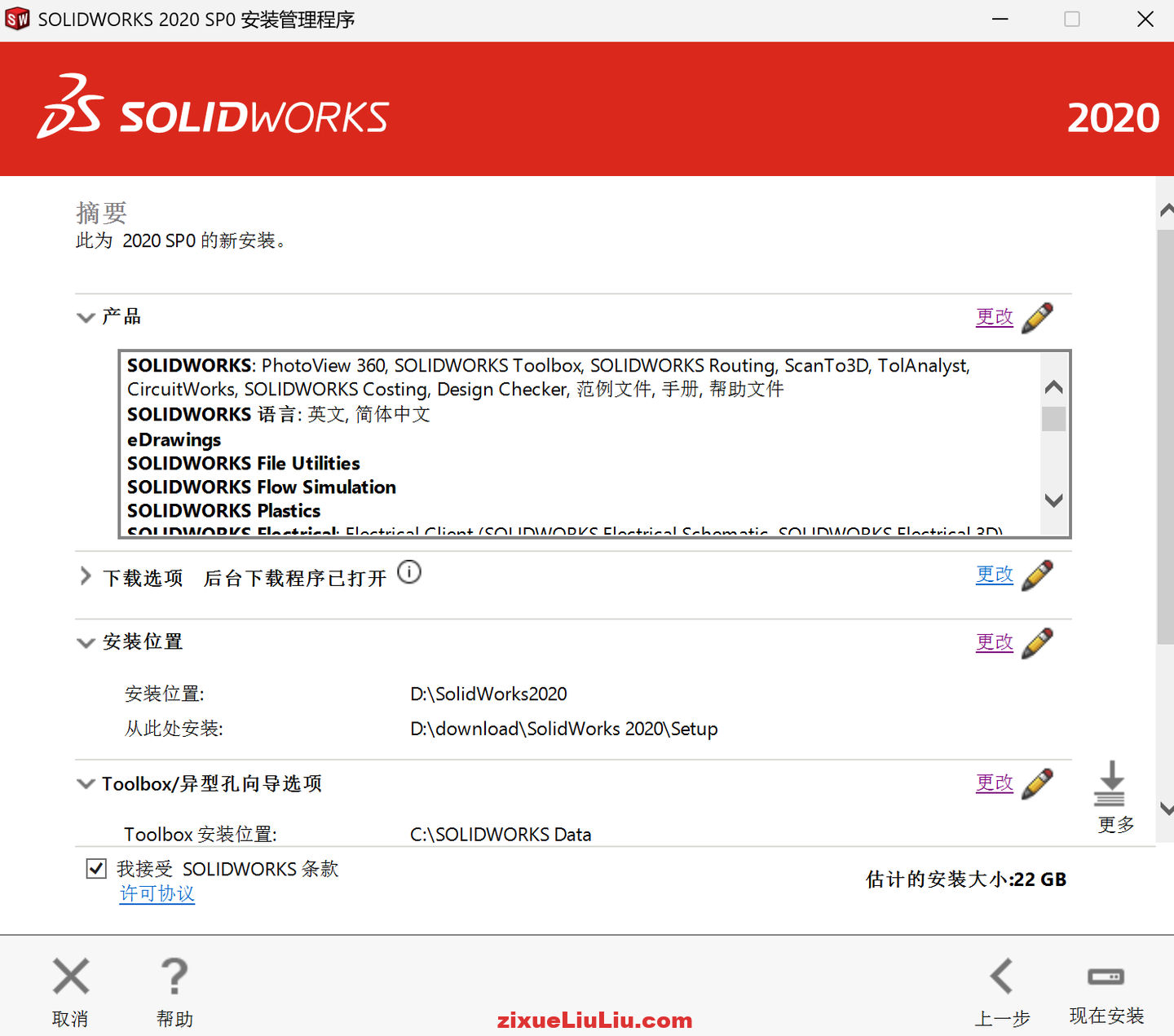
17、自定义安装路径,点击返回到摘要,记住这个安装路径,后面步骤会用到。

18、勾选我接受SOLIDWORKS条款,点击现在安装。
19、点击确定。

20、点击确定。
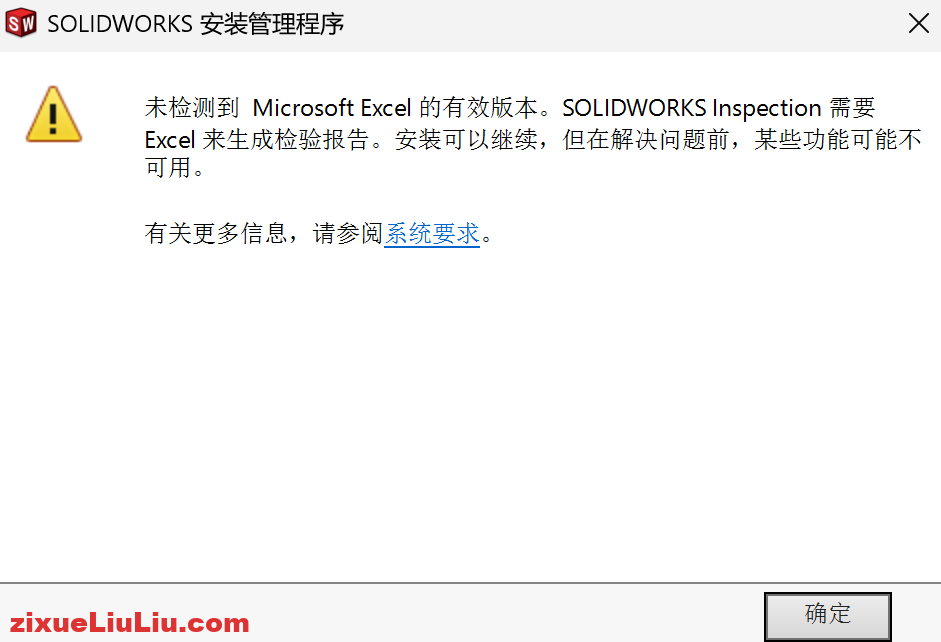
21、如下图所示,正在安装中…,耐心等待!
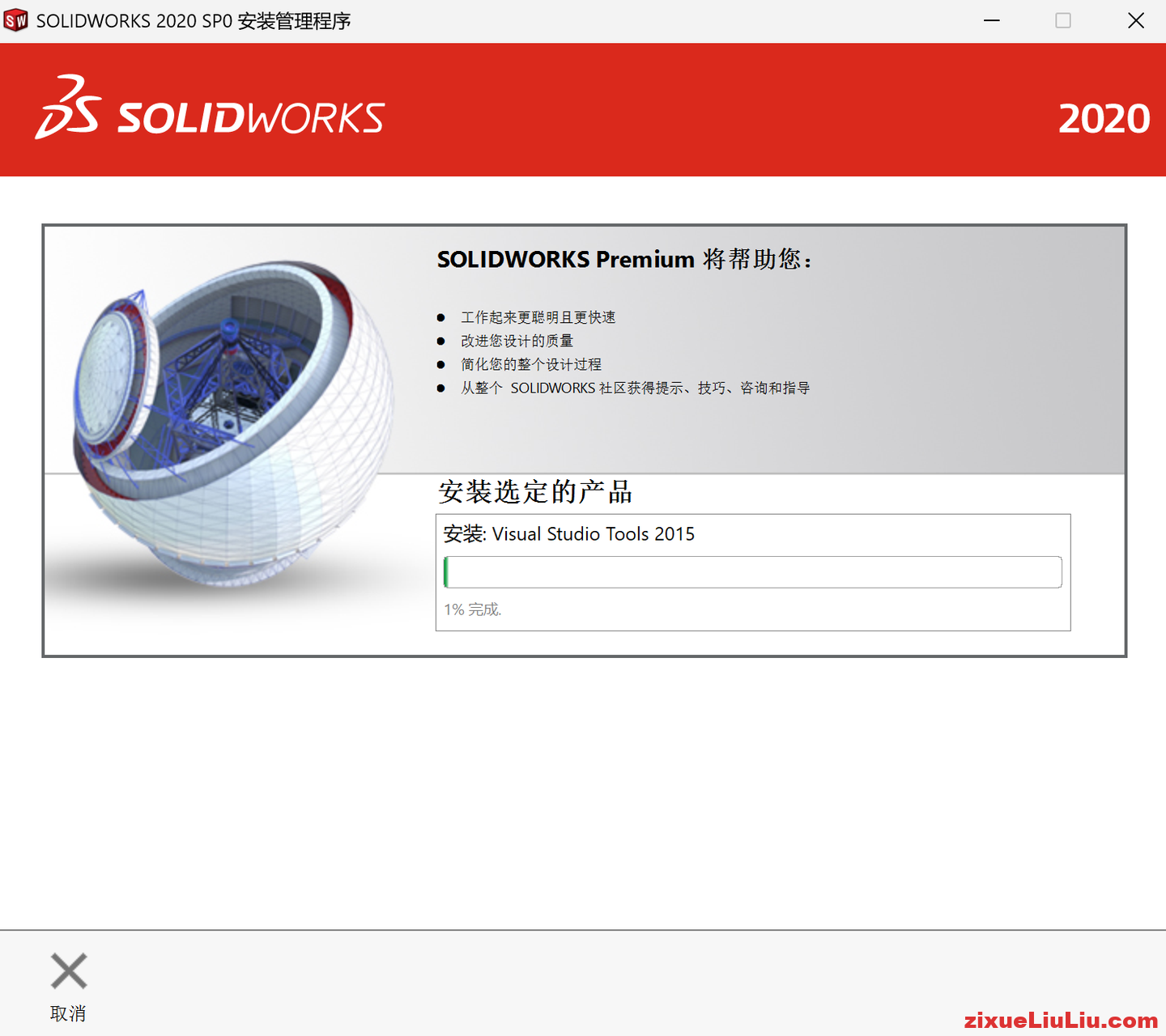
22、取消勾选【为我显示SOLIDWORKS2020中的新增功能】,选择【不,谢谢】,然后点击完成。
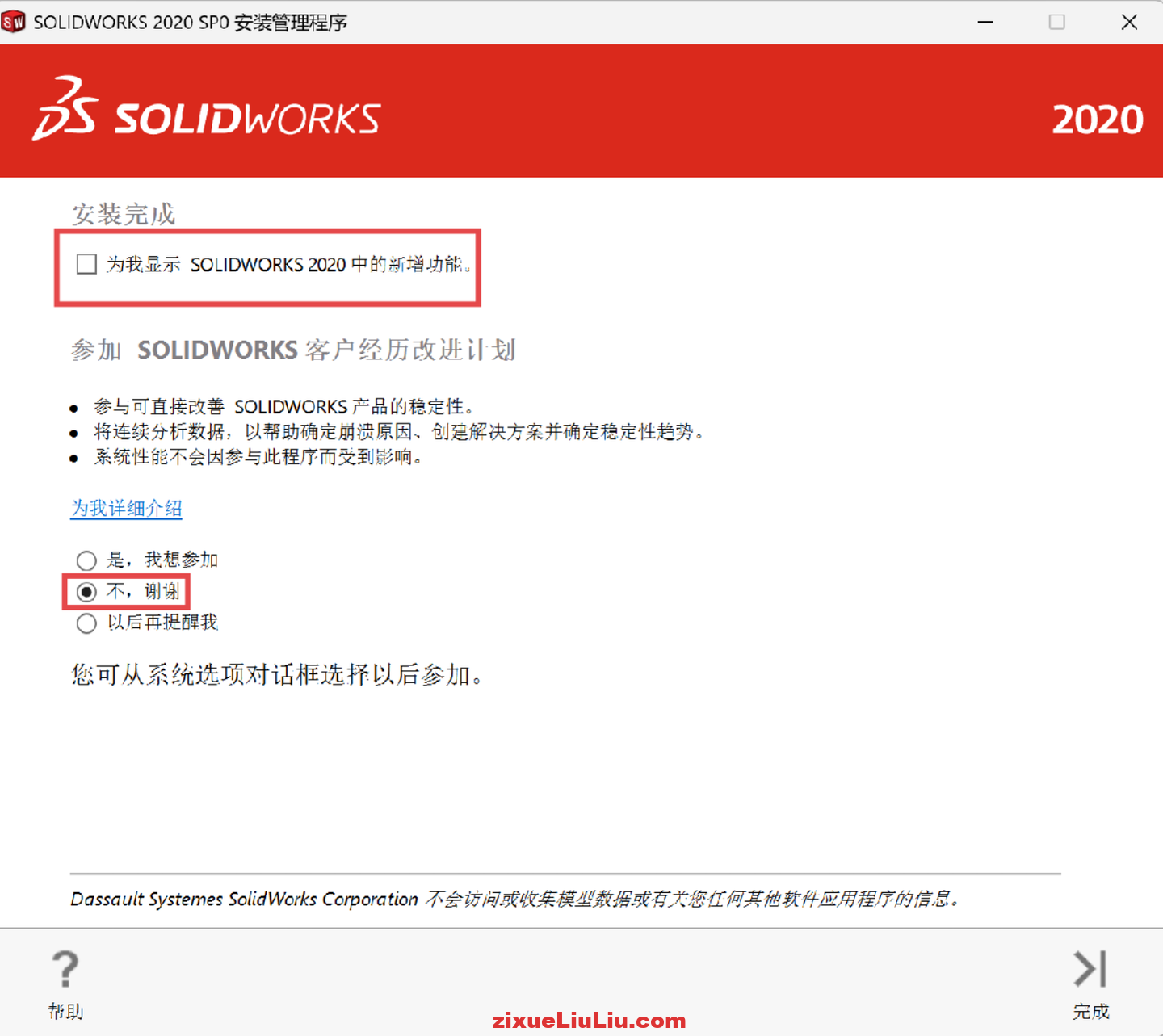
23、返回安装包,打开如小图所示的这个文件夹。
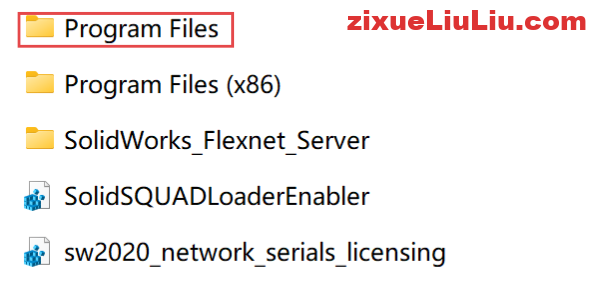
24、打开如下图所示的这个文件夹。

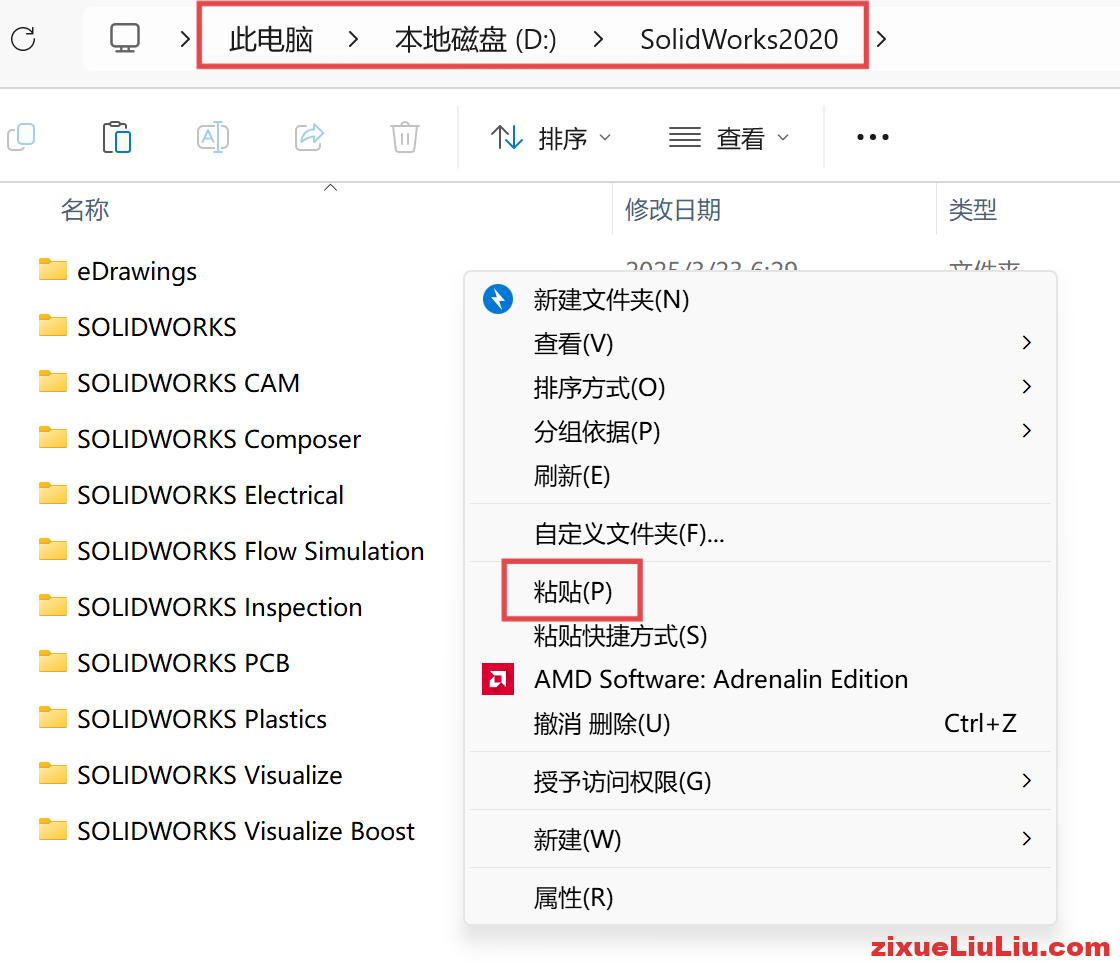
25、复制全部文件夹。

26、粘贴到SolidWorks 2020的安装路径中。
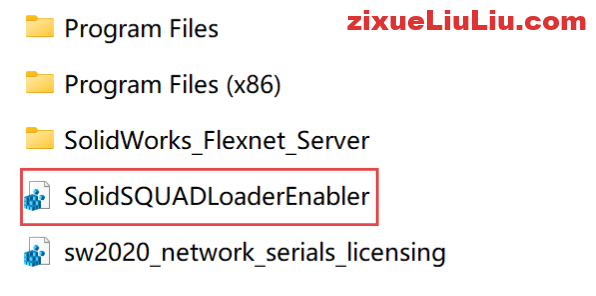
27、返回安装包,双击如下图所示的这个文件。
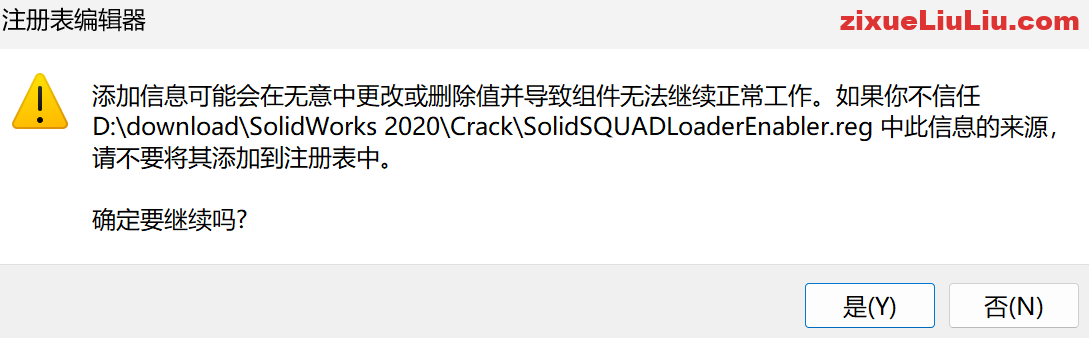
28、点击是。
29、点击确定。

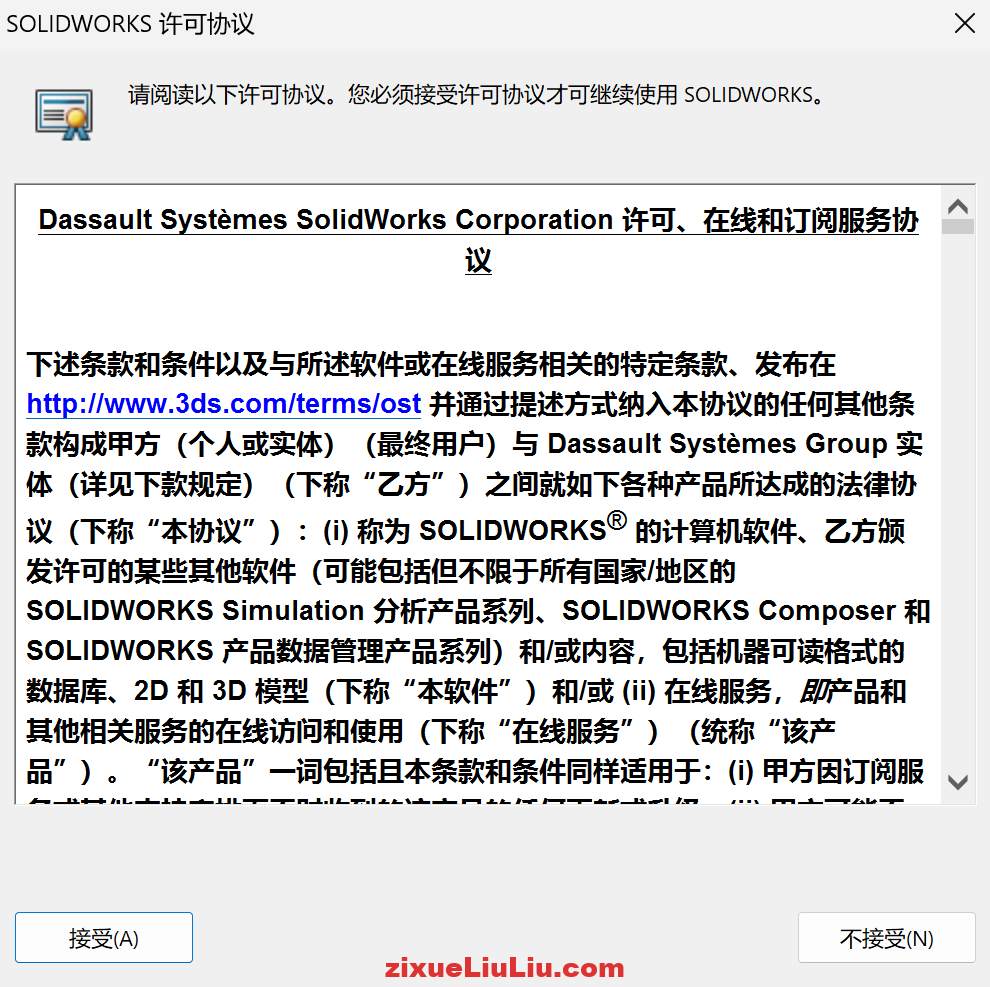
30、双击启动桌面的SOLIDWORKS 2020快捷图标。

31、点击接受。
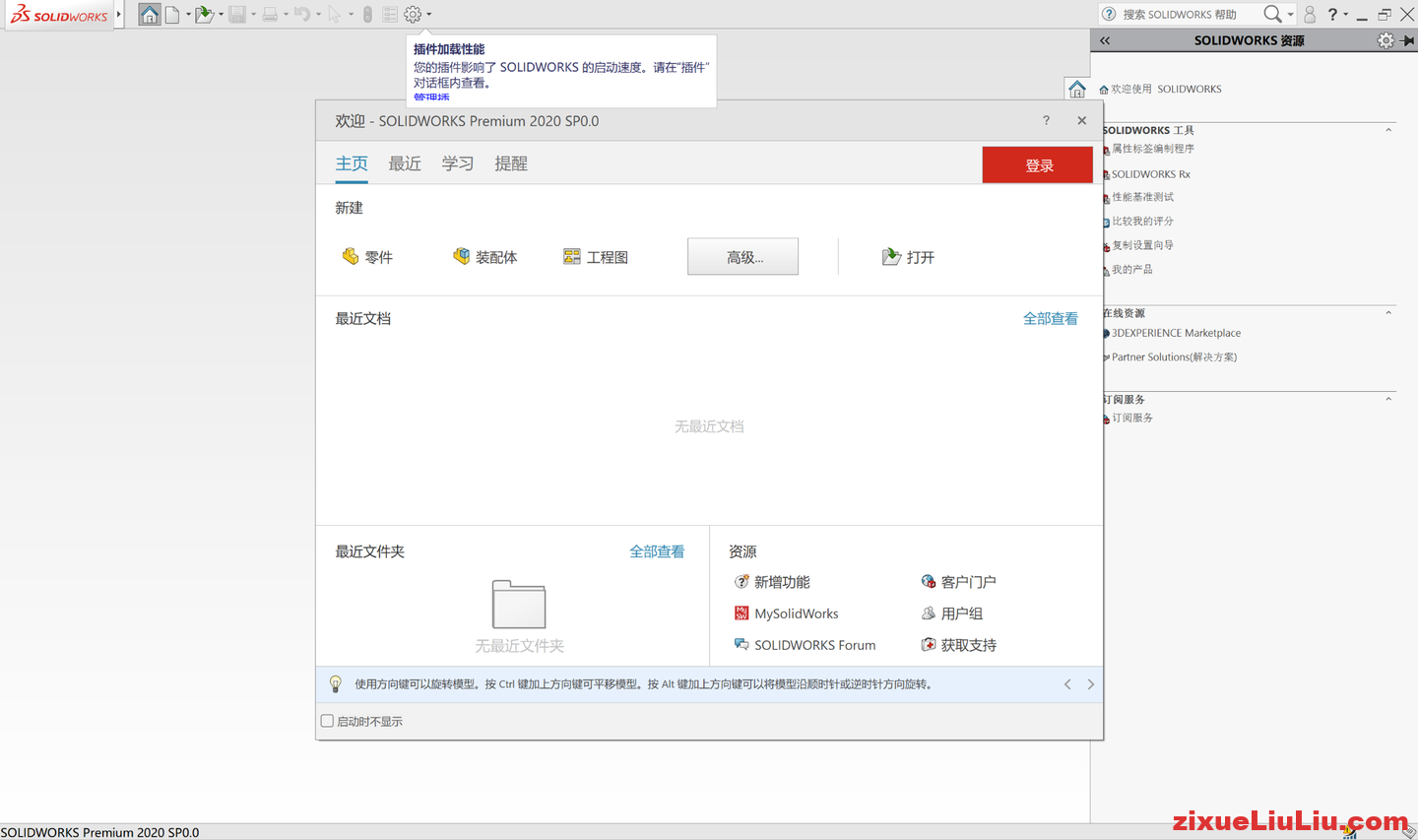
32、到此就安装成功了,如下图就是开始界面!

上面就是SOLIDWORKS 2020下载和安装图文教程的全部内容,如果有安装不成功的,请加微信:13635910737,我们这里可以收费远程安装SOLIDWORKS。


评论0