
各位老铁,大家好!今天给大家分享的是:SOLIDWORKS 2018下载和安装教程,亲测有效!SolidWorks 2018,作为世界上首款基于Windows系统开发的三维CAD软件,不仅功能全面、组件丰富。该软件不仅提供了强大的协同办公功能,更通过互联网技术进一步提高了工作效率。此外,其依靠Windows OLE技术、直观式设计技术以及与第三方软件的良好集成,成为了全球装机量最大、最受欢迎的软件之一。
SOLIDWORKS 2018软件下载
【软件名称】:SOLIDWORKS 2018
【安装环境】:Windows
【安装语言】:简体中文
【下载地址】:pan.baidu.com/s/1zPeSyPriy6_5Lfgb54Uw-w
【*提取码*】:4qyt
SOLIDWORKS 2018安装教程
1、安装前最好将360、防火墙关掉,断开网络。
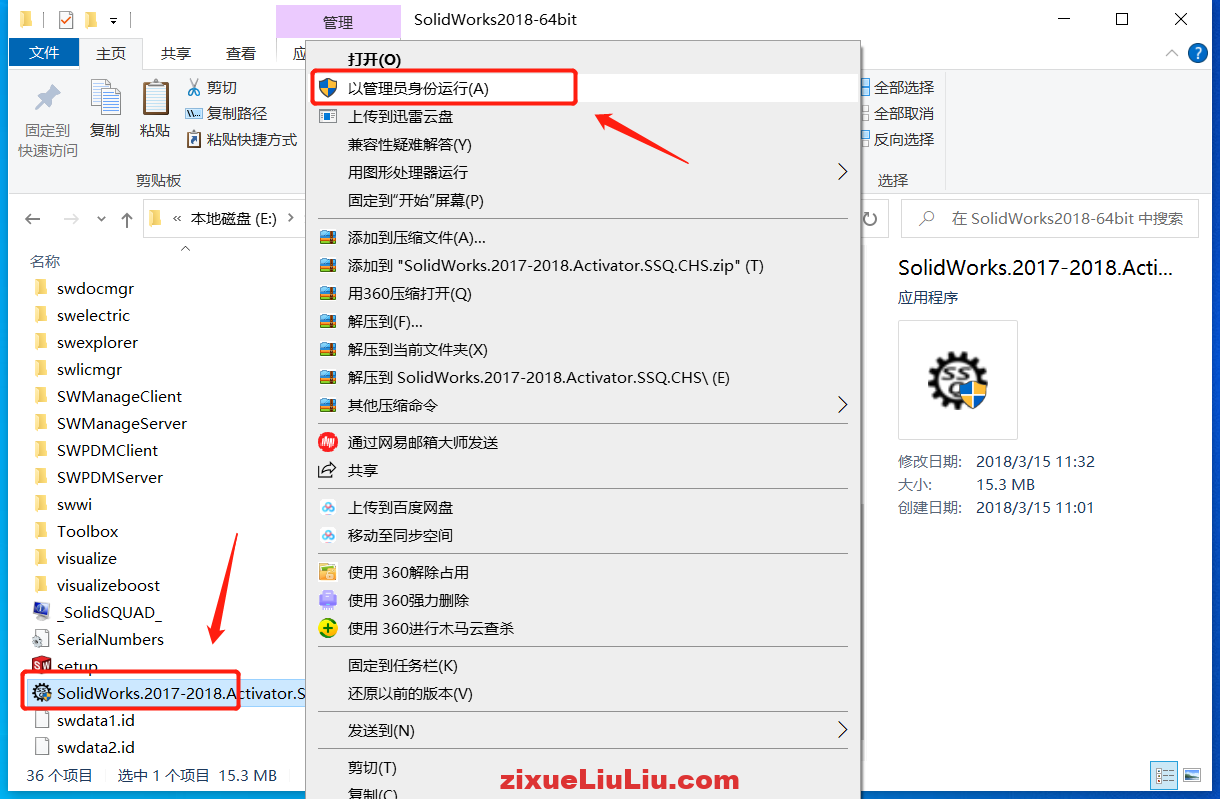
2、减压安装包,找到solidworks-2017-2018.Activator-SSQ.exe文件,右键选择以管理员身份运行。
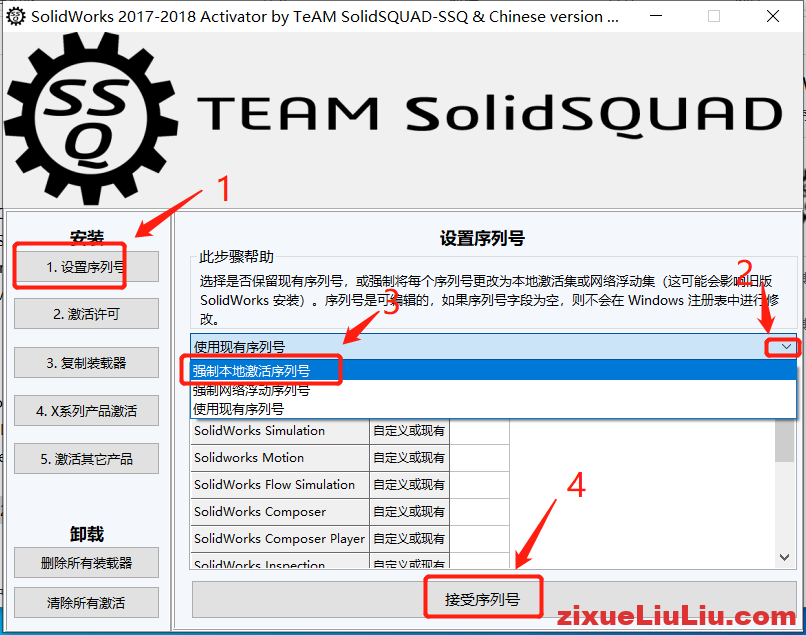
3、选择设置序列号,并选择右侧下拉菜单的“强制本地激活序列号”,然后点击“接受序列号”。
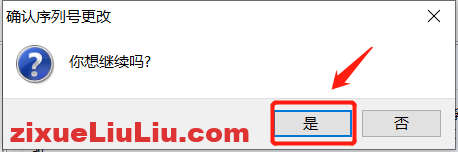
4、弹出确定序列号更改,点击“是”。
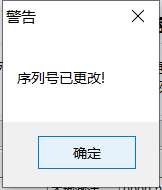
5、点击确定。
6、然后点击“激活许可”,再点击“激活许可”。
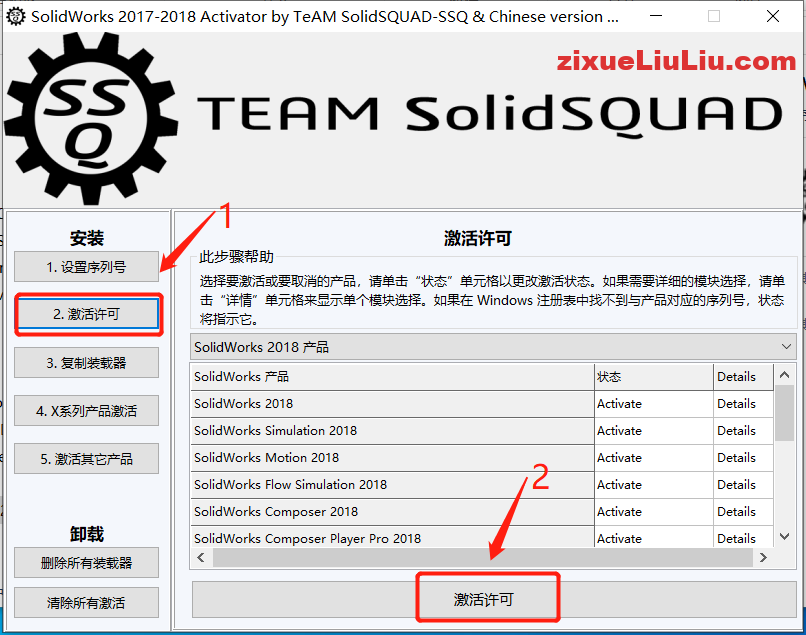
7、点击“是”。
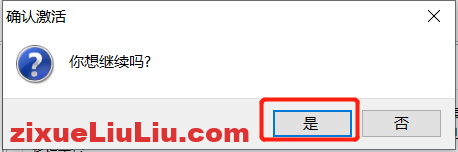
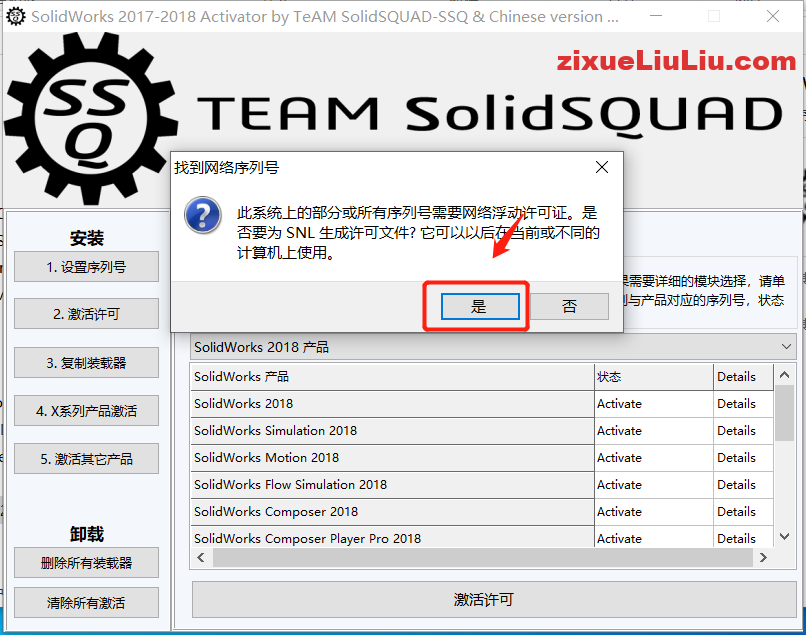
8、点击“是”。
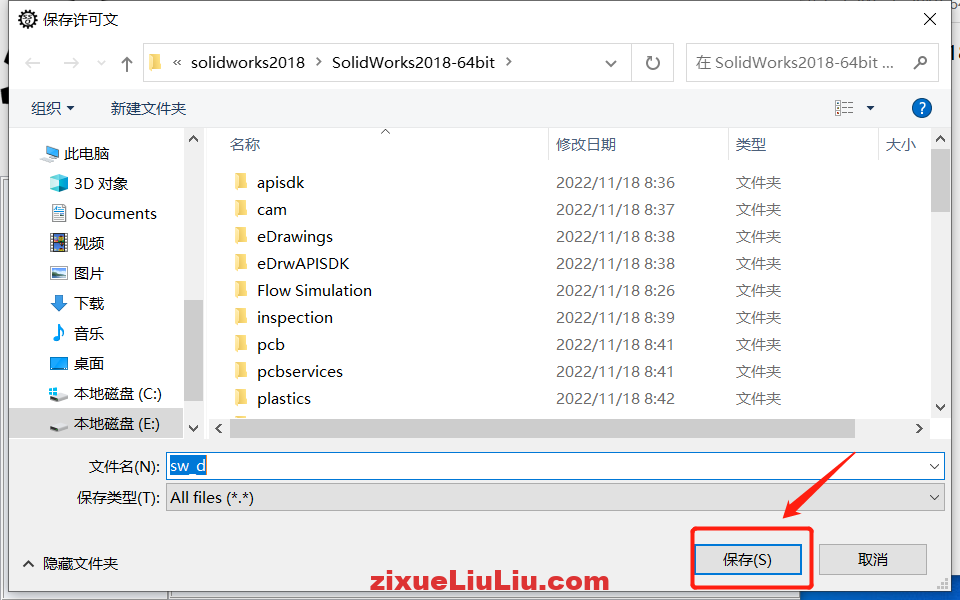
9、点击保存。
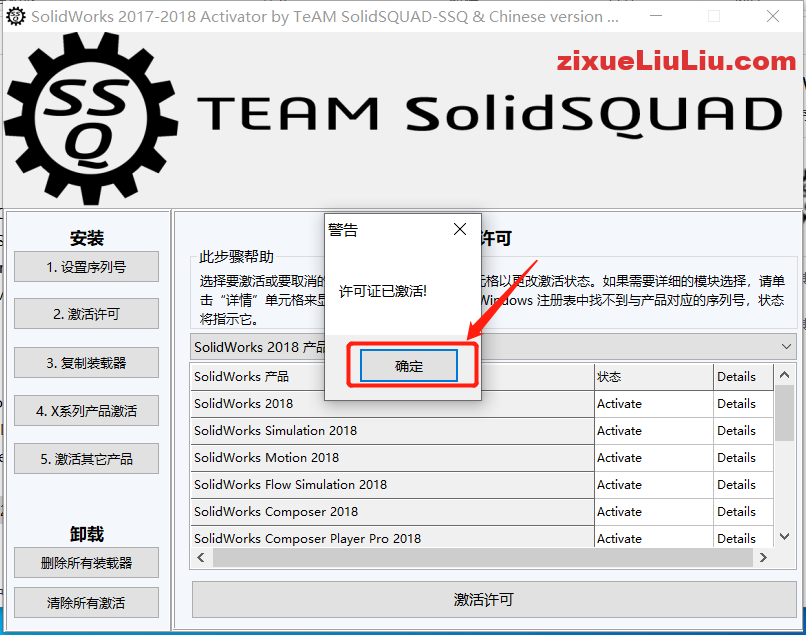
10、许可证激活,点击确定。
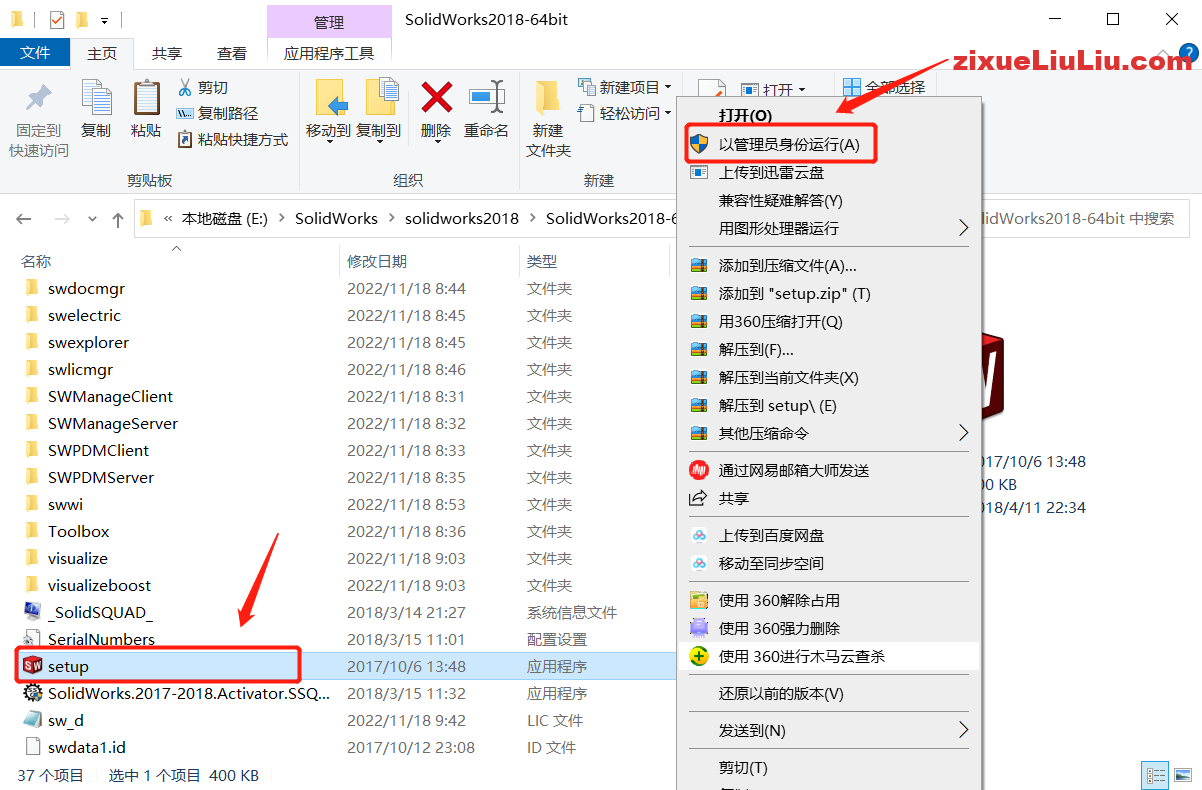
11、再次打开解压后的文件夹,鼠标右键选择“setup”,选择以管理员的身份运行。
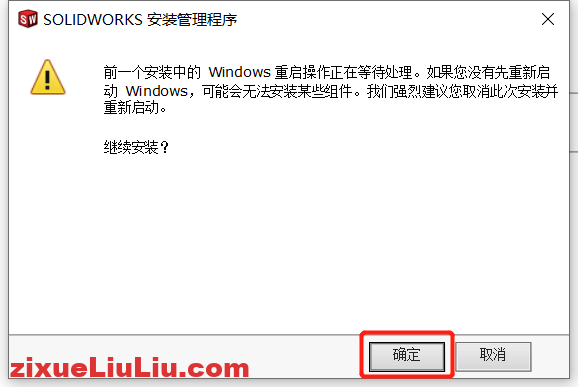
12、出现提示,点击确定。
13、选择单件安装,点击下一步。
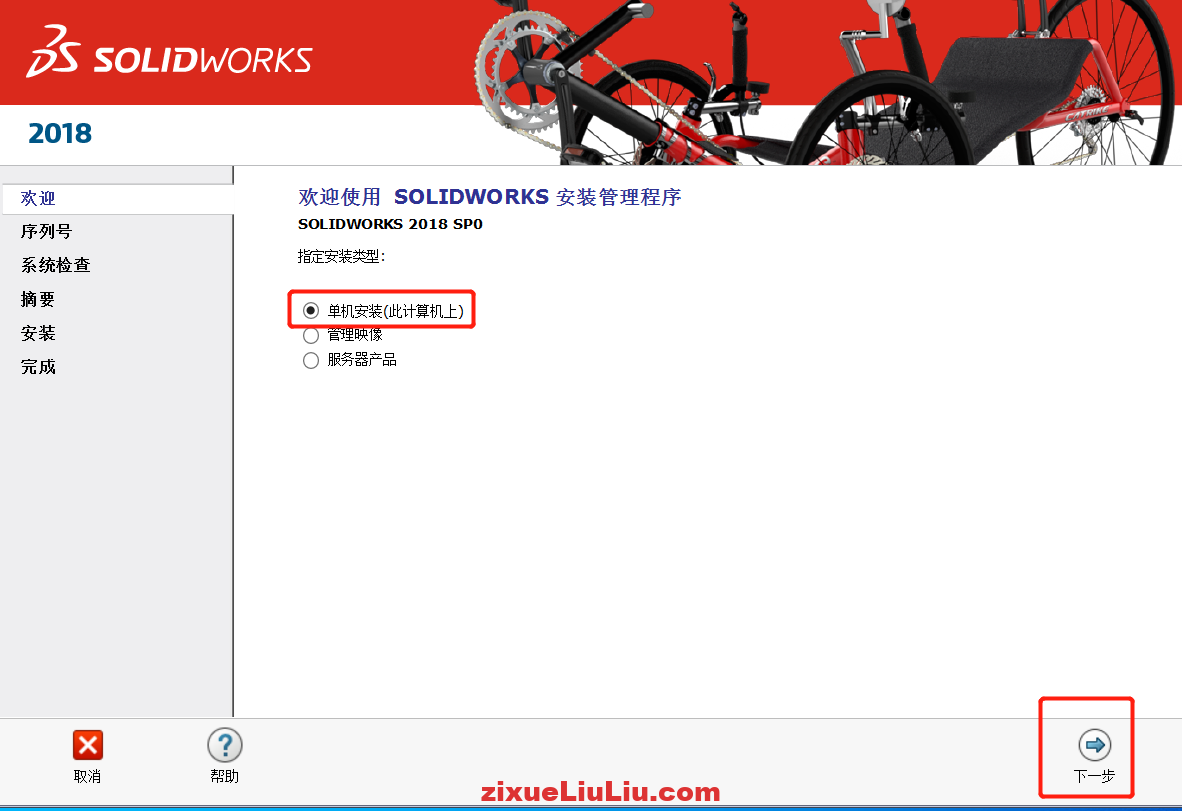
14、点击下一步。
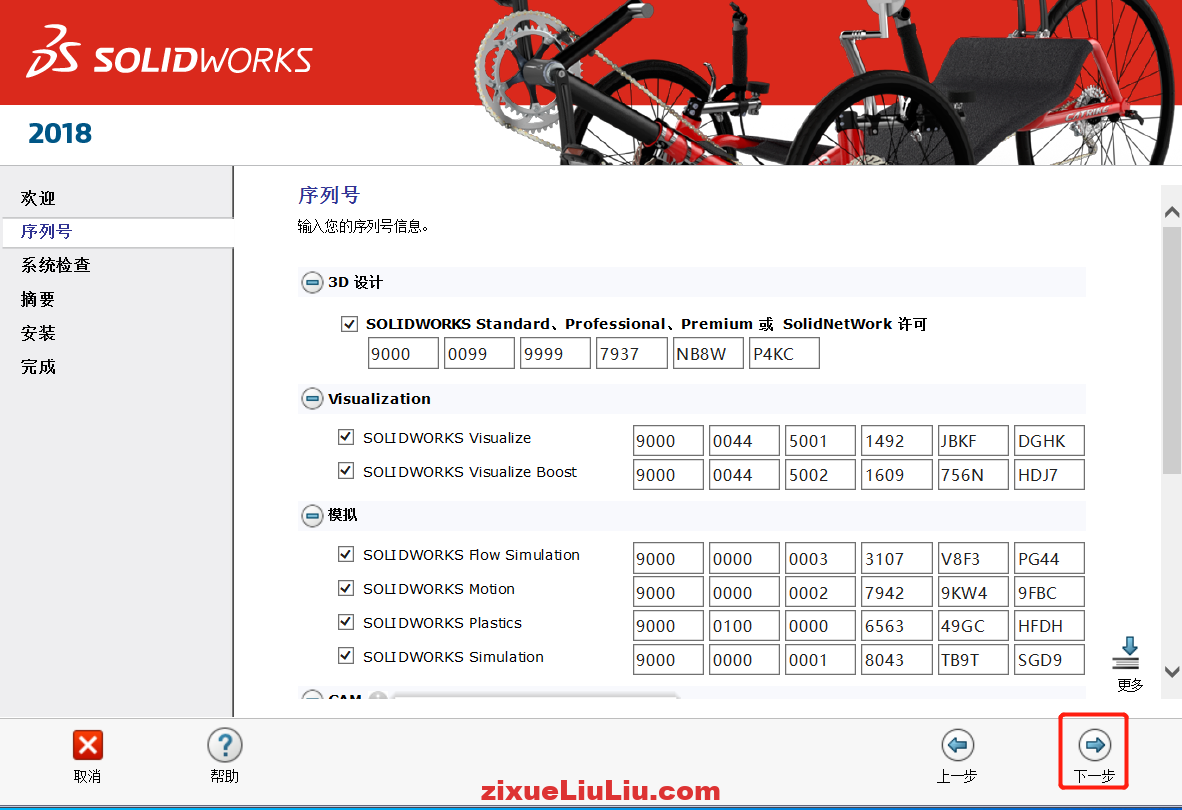
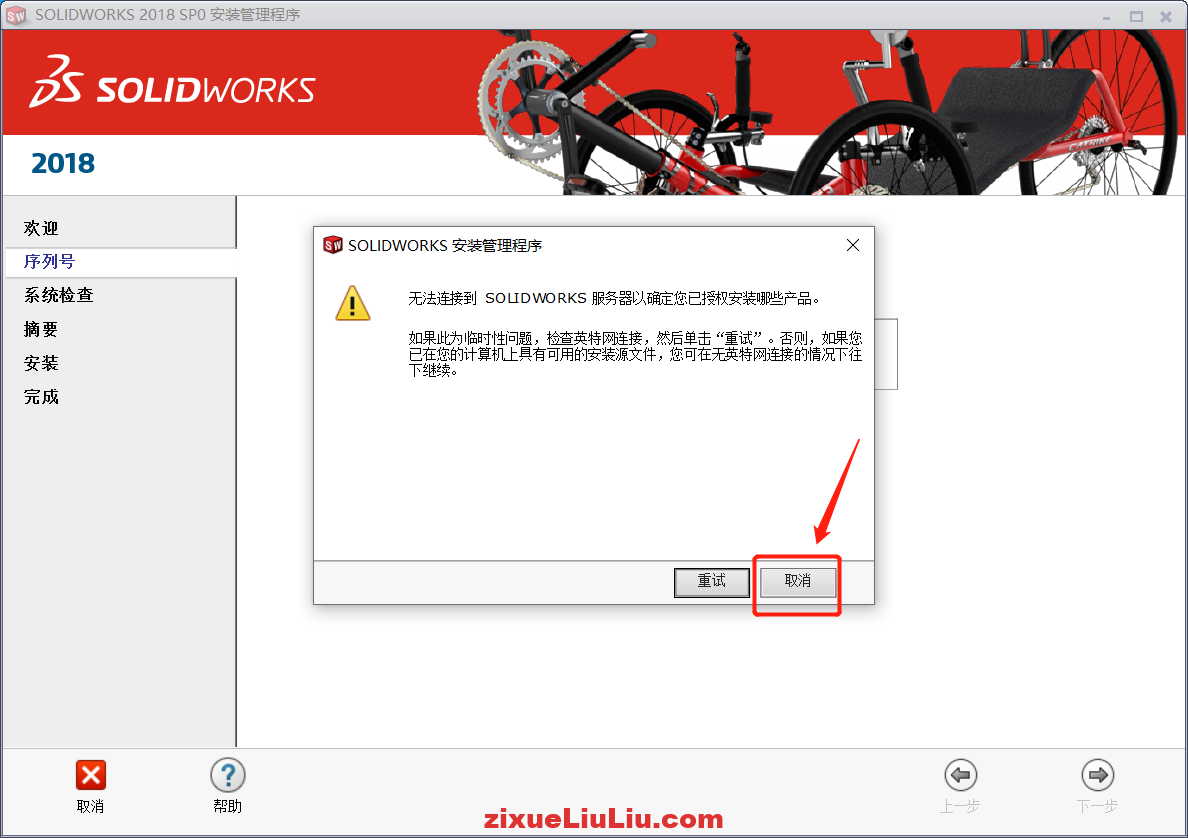
15、弹出警告提示,点击取消。
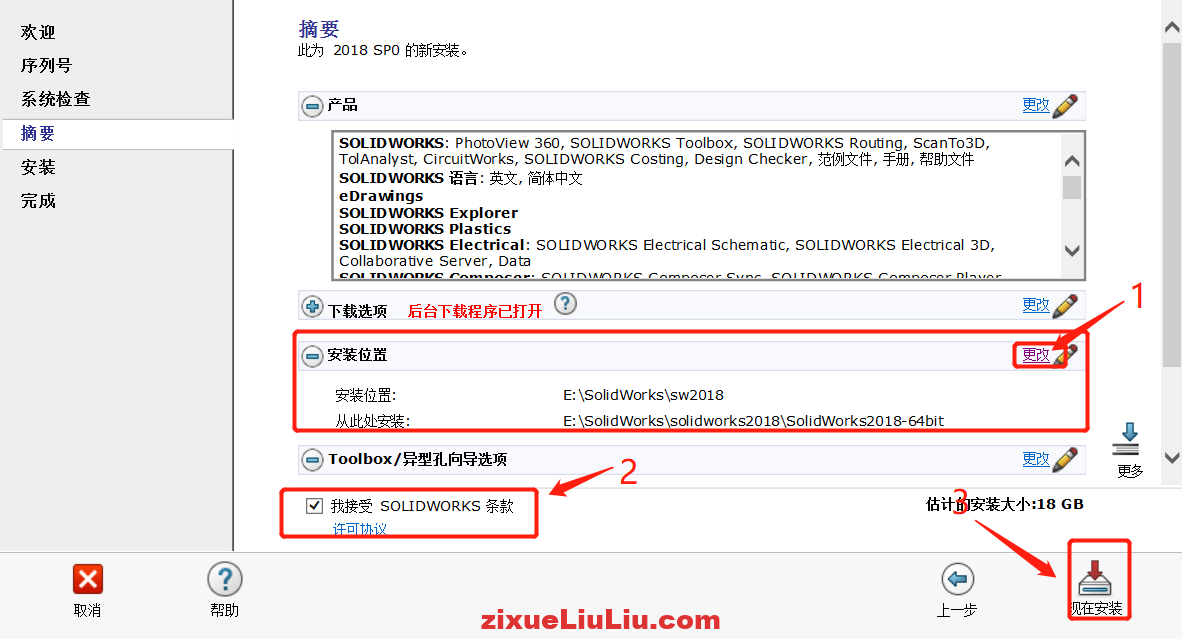
16、选择摘要,安装位置进行更改,尽量不要安装在C盘,然后点击我接受,再点击现在安装。
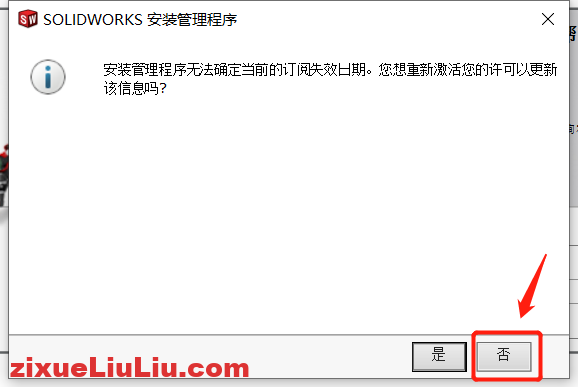
17、程序开始安装,弹出以下提示,点击否。
18、过一段时间弹出下面信息,点击确定。
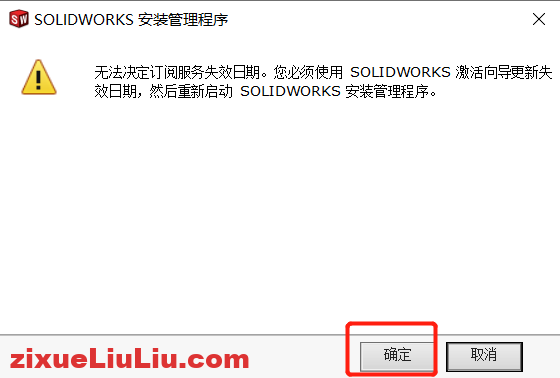
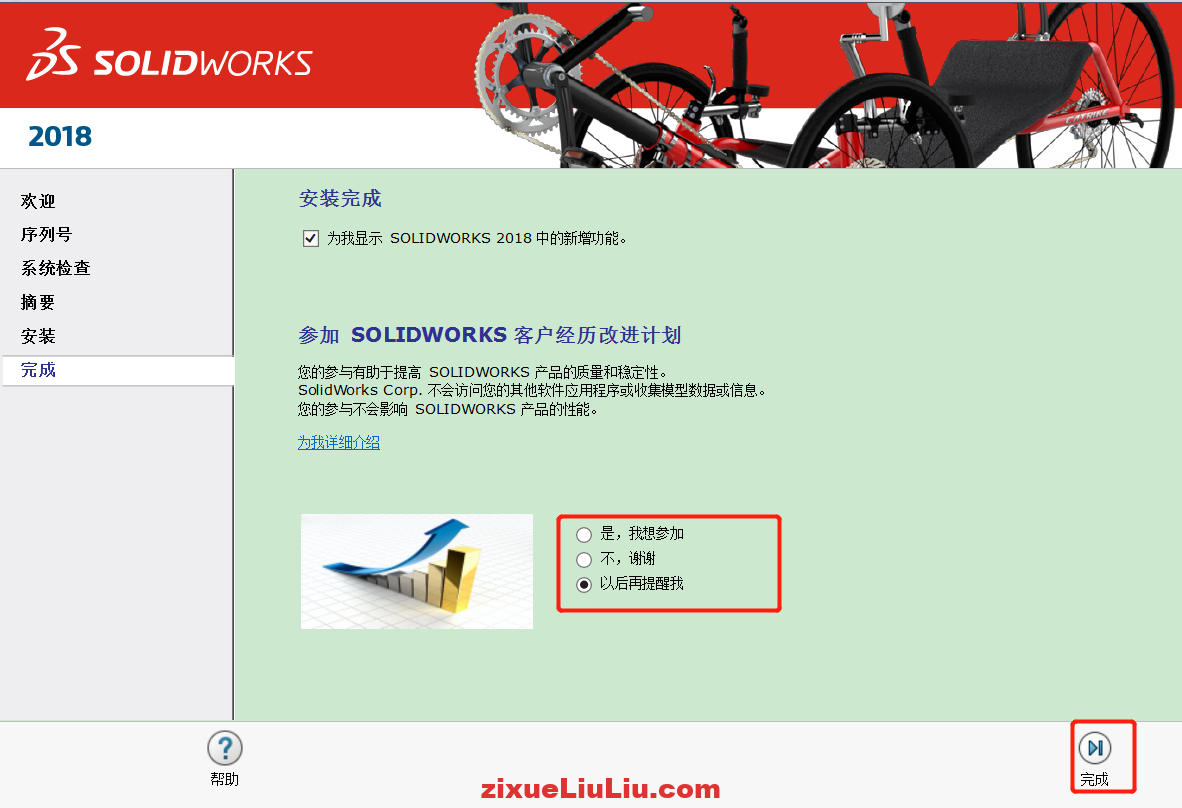
19、软件安装完成,点击以后在提醒我,点击完成。
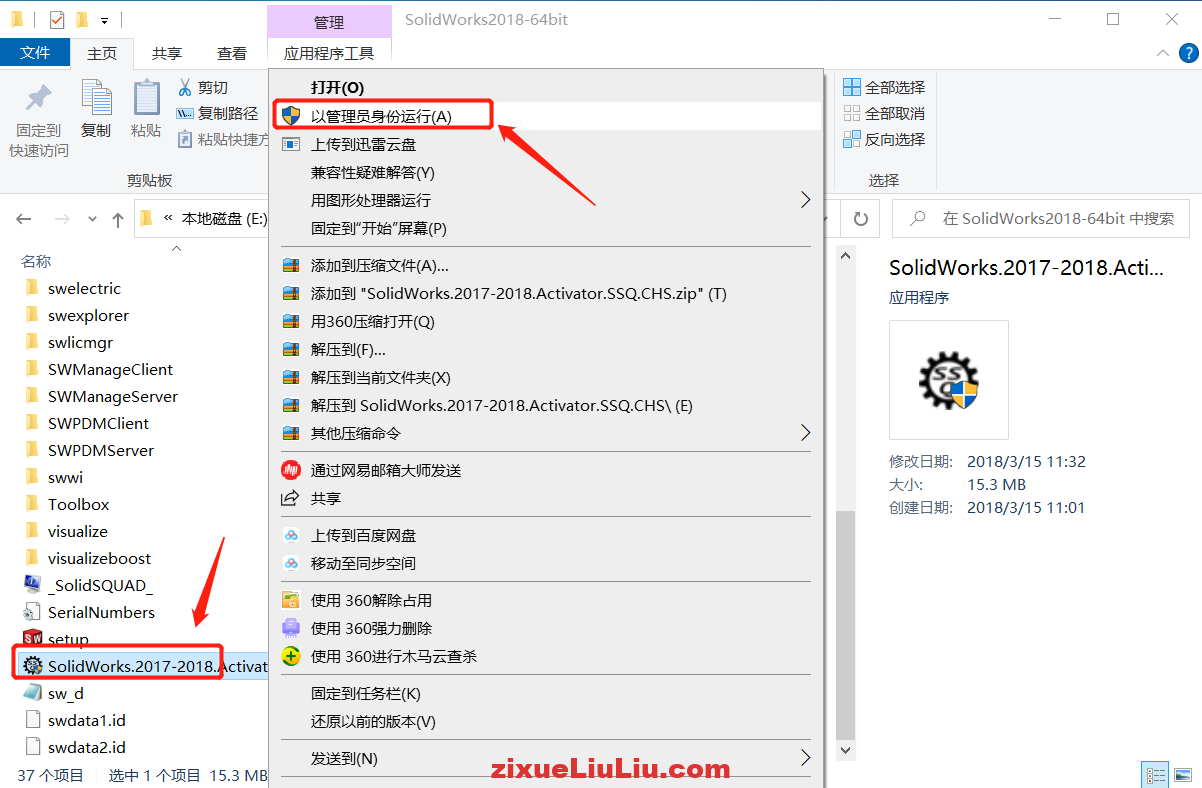
20、激活许可证。再次打开解压后的安装包,找到solidworks-2017-2018.Activator-SSQ.exe文件,右键选择以管理员身份运行。
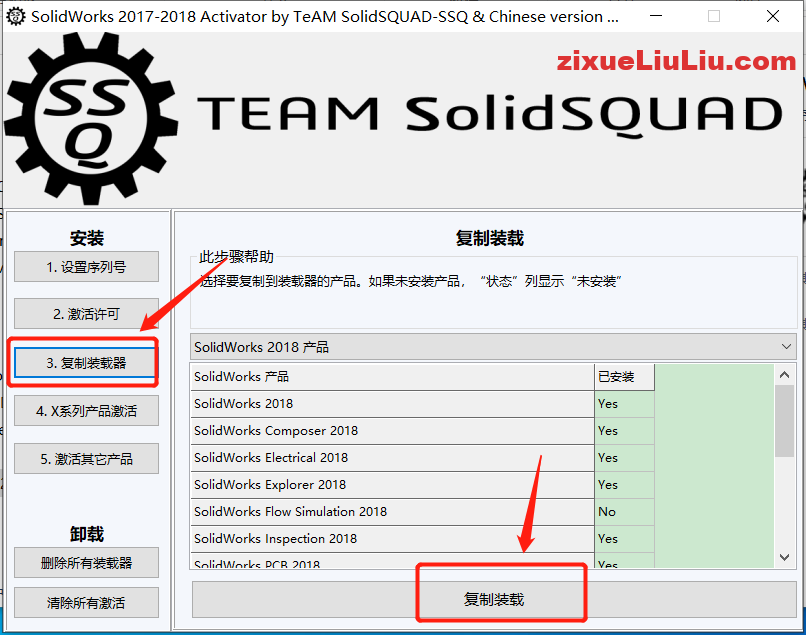
21、选择复制装载器,再点击复制装载。
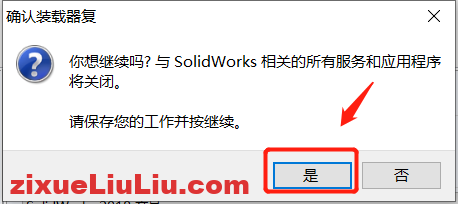
22、在弹出的对话框中,点击“是”。
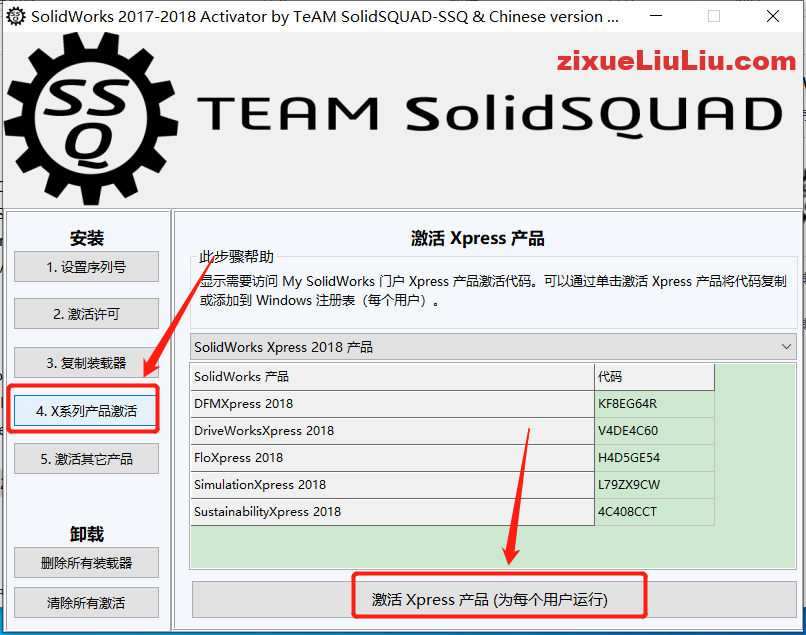
23、点击x系列产品激活,再点击激活xpress产品。
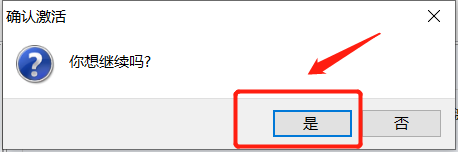
24、弹出对话框,点击是。许可证激活完毕。
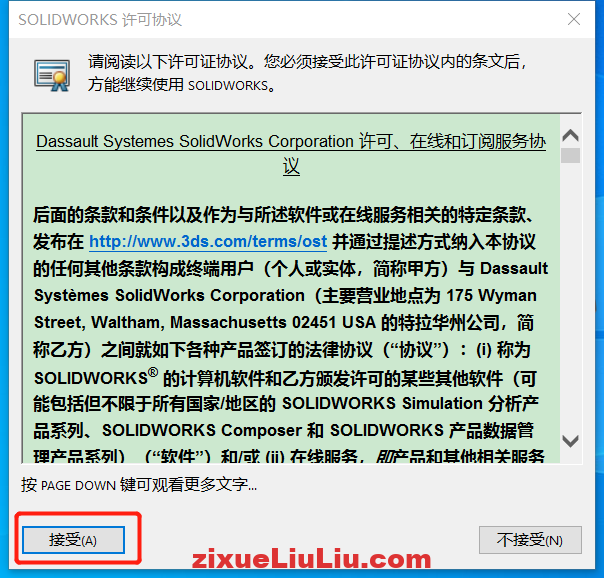
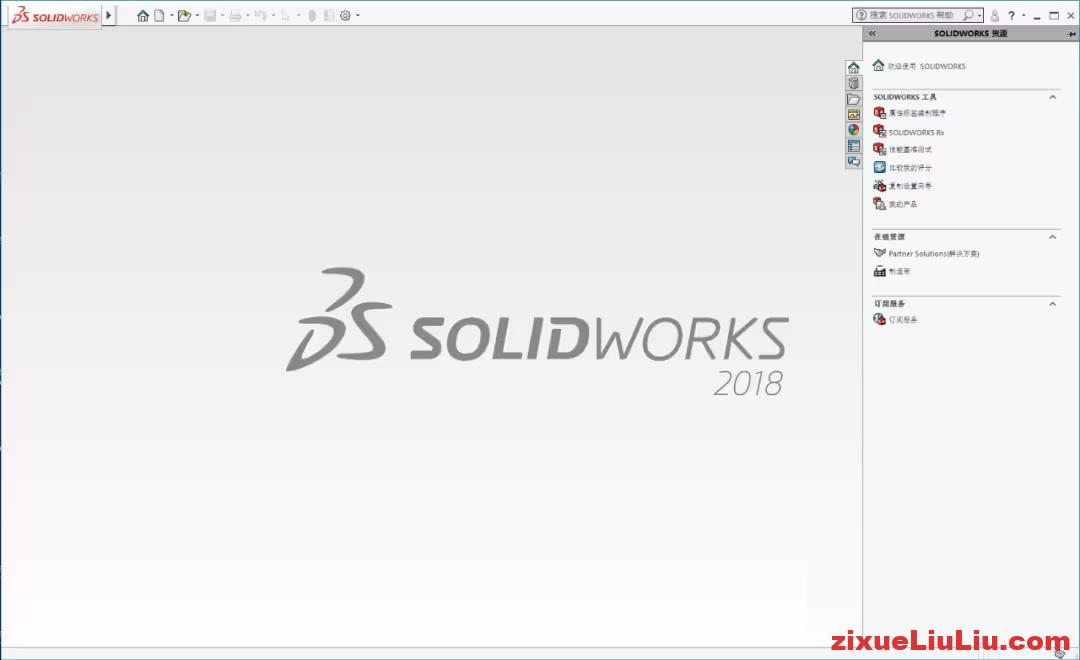
25、在桌面上找到solidworks2018双击打开,弹出许可协议对话框,点击接受。solidworks2018安装包链接见最后。
26. 这样软件就安装好了。

上面就是SOLIDWORKS 2018下载和安装图文教程的全部内容,如果有安装不成功的,请加微信:13635910737,我们这里可以收费远程安装SOLIDWORKS。


评论0