
今天我要给大家带来的教程是UG NX 1899下载和安装教程,亲测有效!在安装之前,如果没有软件的可以去下面的这个地址把UG NX 1899下载到电脑上。
UG NX 1899是西门子推出的CAD/CAM/CAE一体化三维建模软件,在建模、装配等功能上有较多改进,新增建模工具提升了设计灵活性与效率,还引入泛型功能及更多修复和精细工具,提高设计精度与质量,广泛应用于机械设计、汽车工程、航空航天等领域。
UG NX 1899软件下载
【软件名称】:UG NX 1899
【安装环境】:Windows
【安装语言】:简体中文
【下载地址】:pan.baidu.com/s/1tYLUoD1ktz8lof2t18zIXw
【*提取码*】:w8ke
UG NX 1899安装教程
1、将UG NX 1899下载到你的电脑上。
2、打开下载的软件安装包,鼠标右击【UG NX 1899】压缩包,选择【解压到 UG NX 1899】,如下图所示。 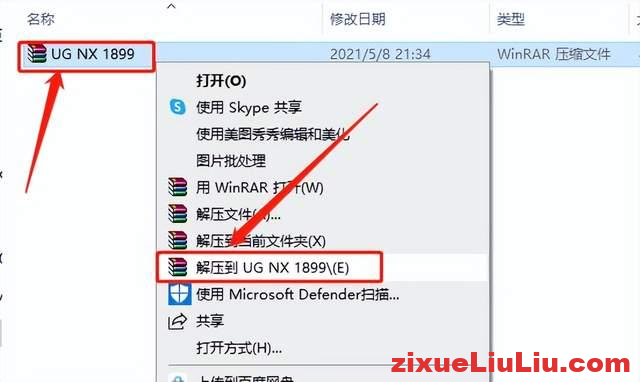
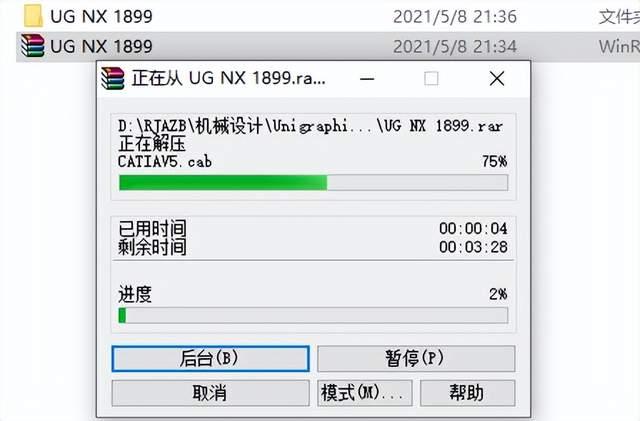
3、压缩包解压中,耐心等待,如下图所示。
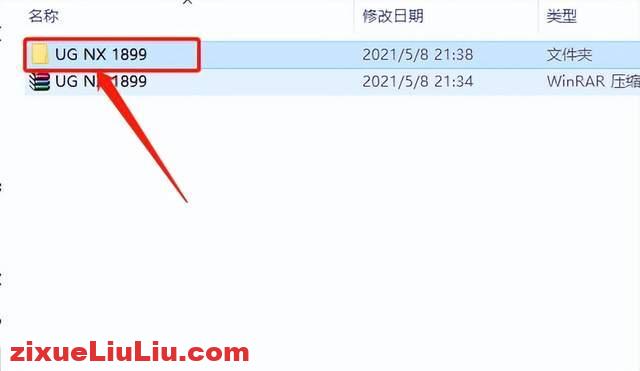
4、打开解压的【UG NX 1899】文件夹,如下图所示。
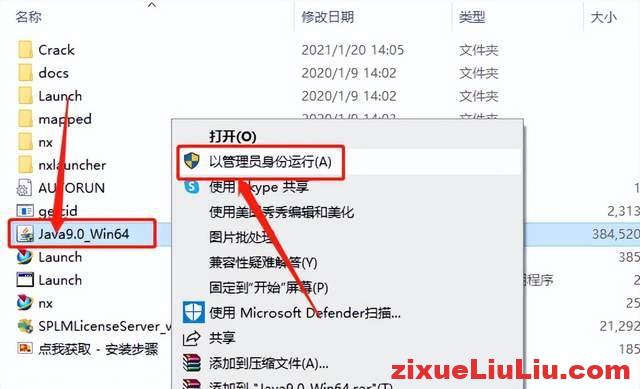
5、鼠标右击【Java 9.0_Win64 】, 选择【以管理员身份运行】,如下图所示。
6、点击【下一步】,如下图所示。
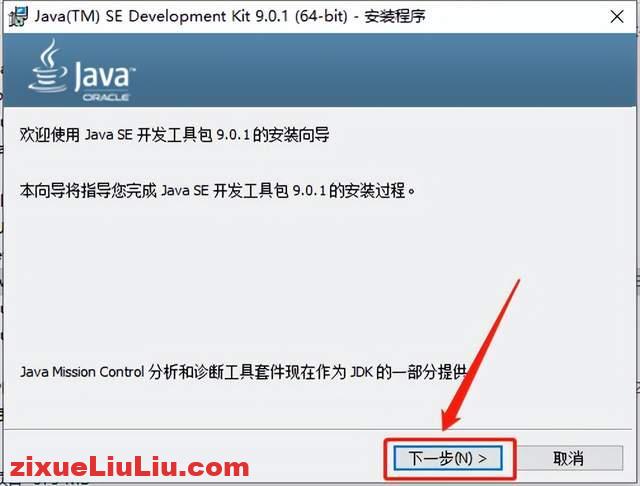
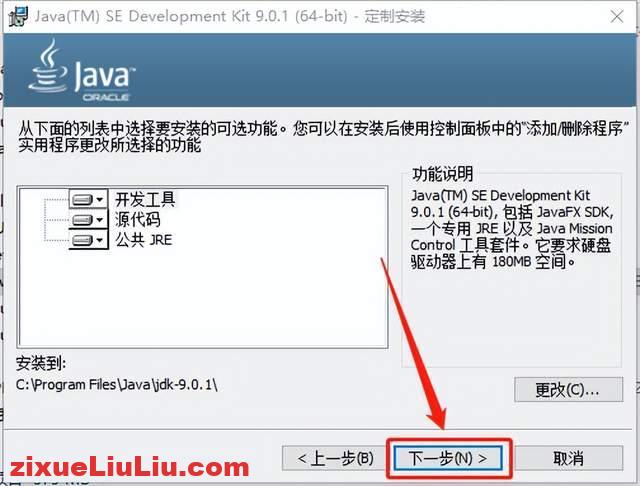
7、点击“下一步”,如下图所示。
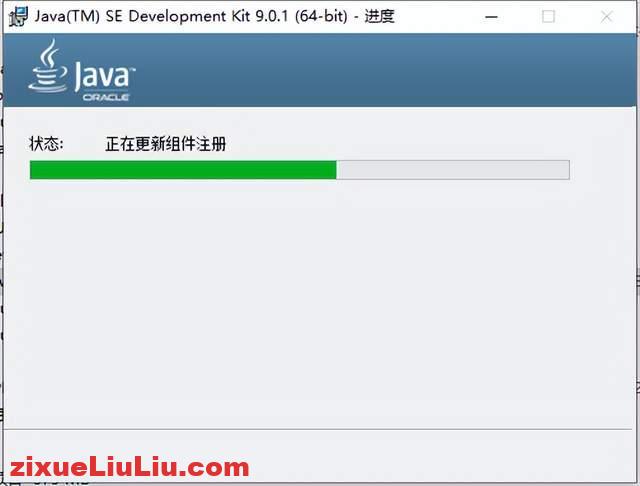
8、安装程序初始化中· · · · · · ,耐心等待,如下图所示。
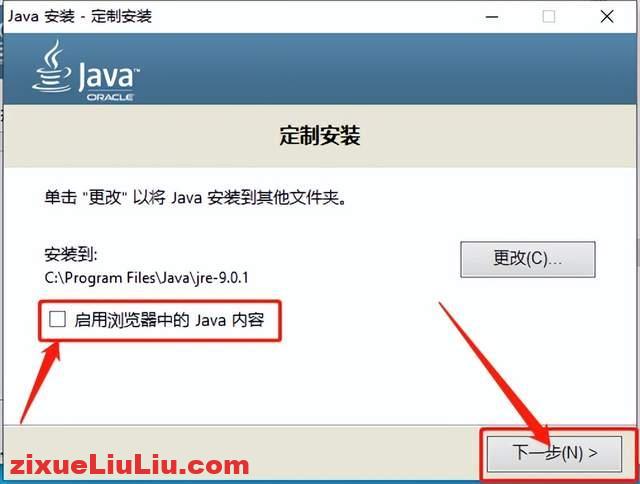
9、取消勾选【启用浏览器中的Java内容】, 然后点击【下一步】,如下图所示。
10、等待安装完成,如下图所示。

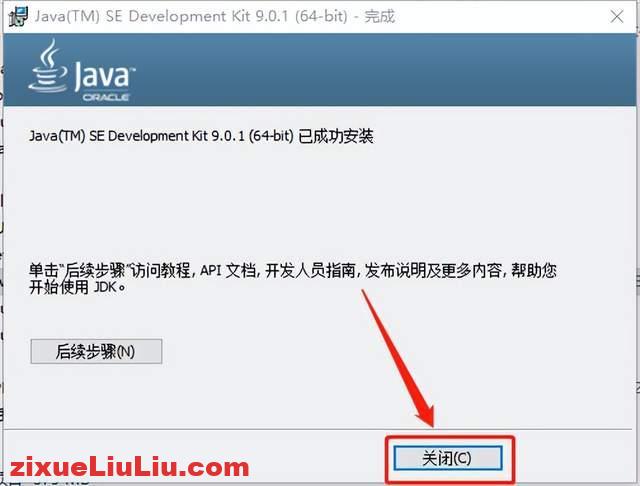
11、安装好后点击【关闭】,如下图所示。
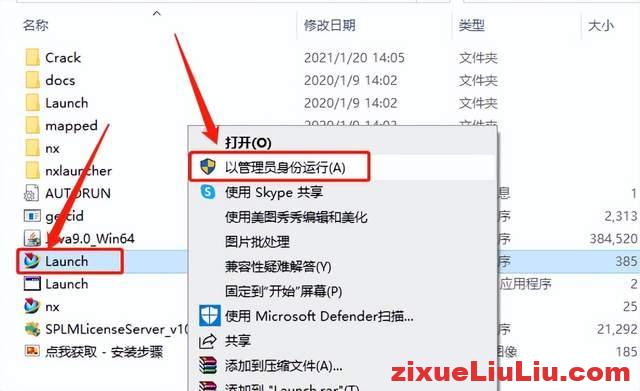
12、返回到解压的【UG NX 1899】文件夹中,进入“Setup”文件,鼠标右击【Launch.exe】,选择【以管理员身份运行】,如下图所示。
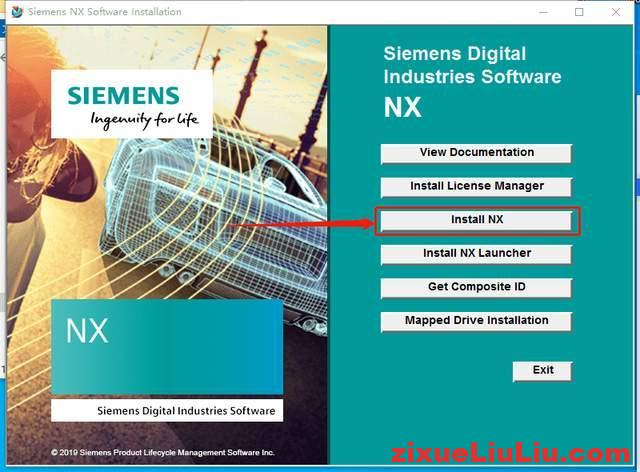
13、点击【Install NX】,如下图所示。
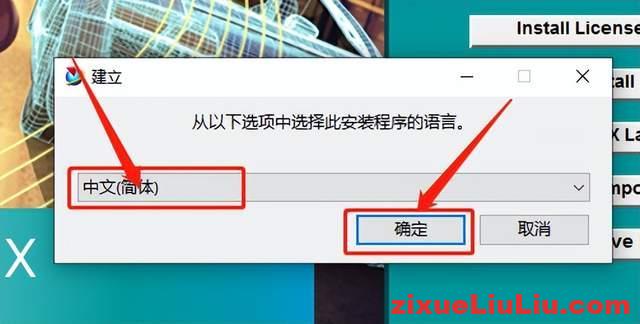
14、选择【中文简体】,然后点击【确定】,如下图所示。
15、点击【下一步】,如下图所示。
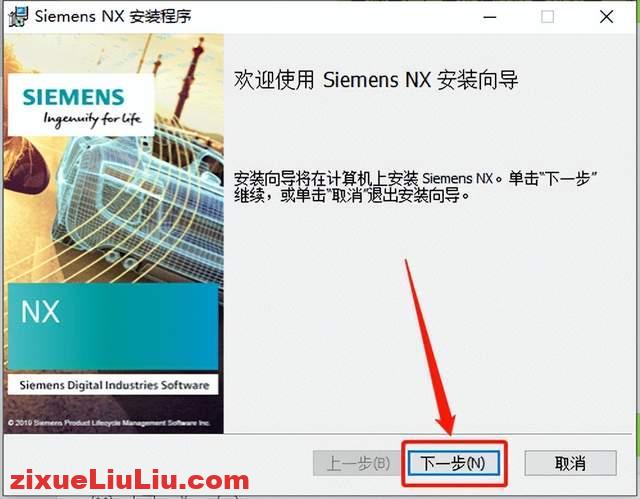
16、点击【浏览】可修改安装路径,如下图所示。
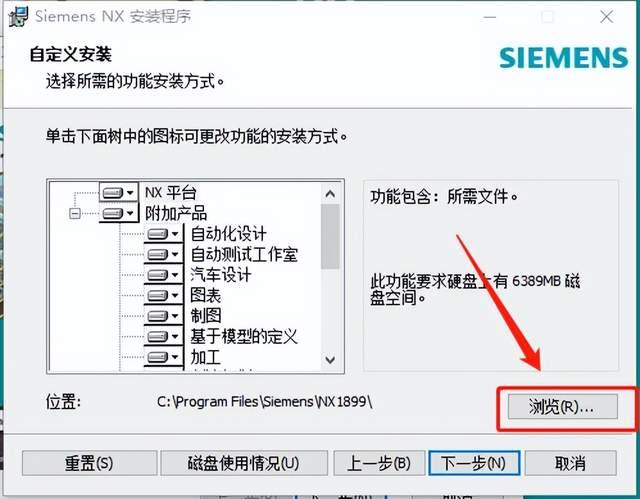
17、主程序默认安装路径为系统C盘,如下图所示。
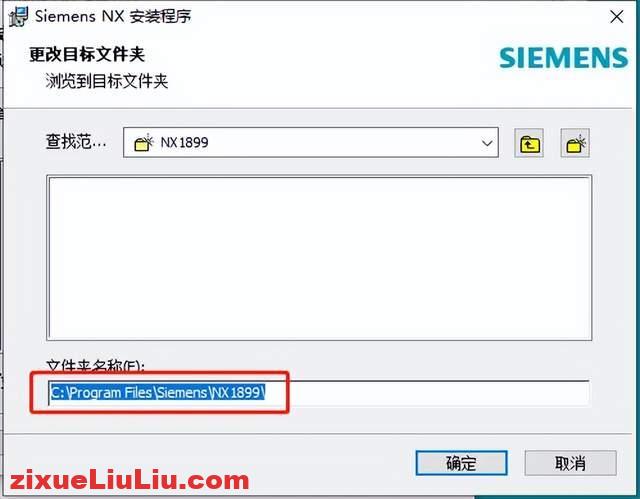
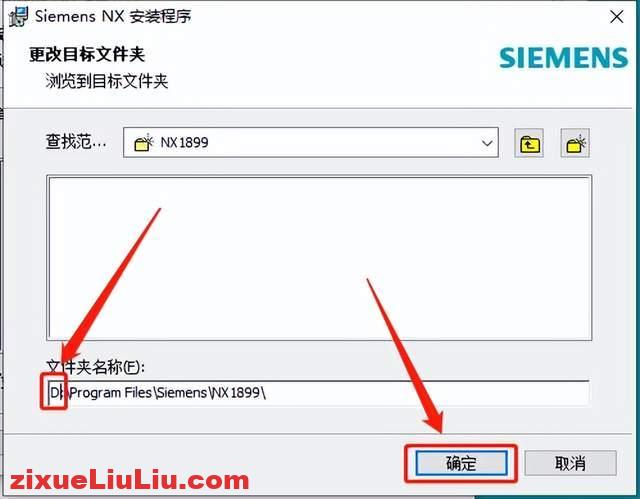
18、直接将C 改为D 即可,然后点击【确定】,如下图所示。
19、点击【下一步】,如下图所示。
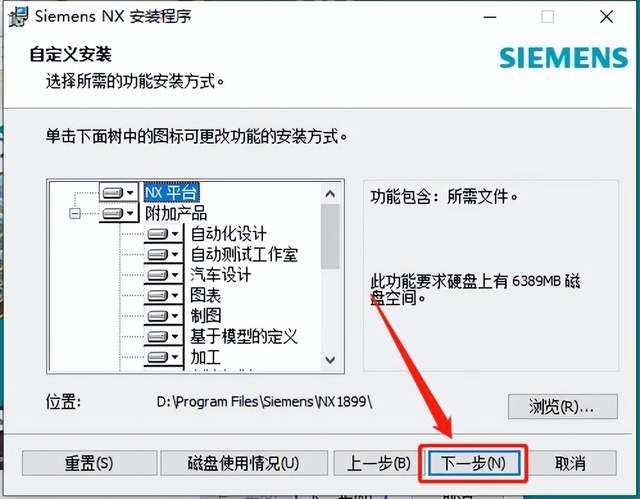
20、将“28000” 更改为“27800”,然后点击【下一步】,如下图所示。
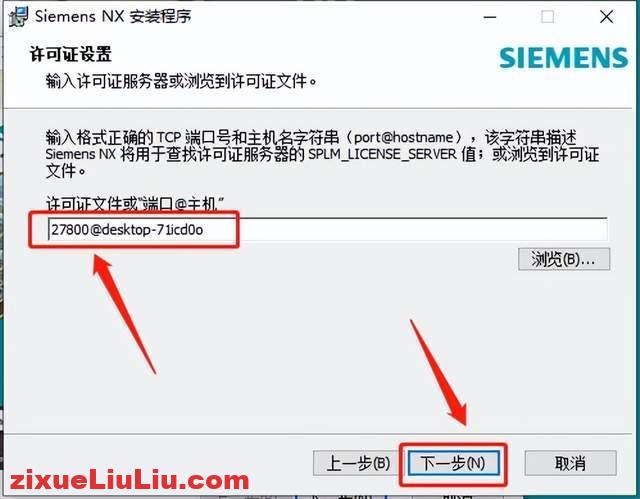
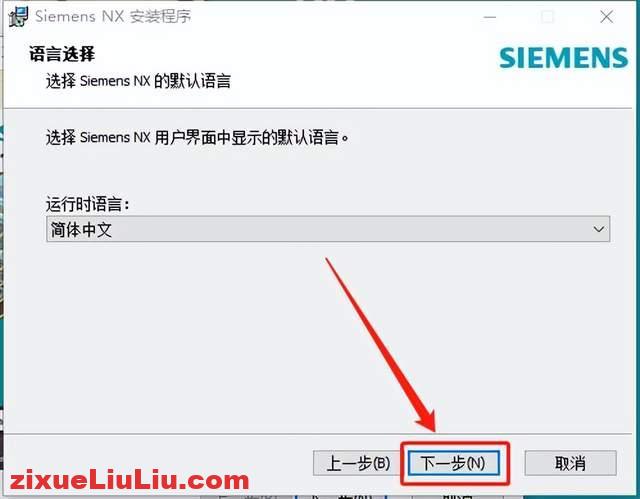
21、点击【下一步】,如下图所示。
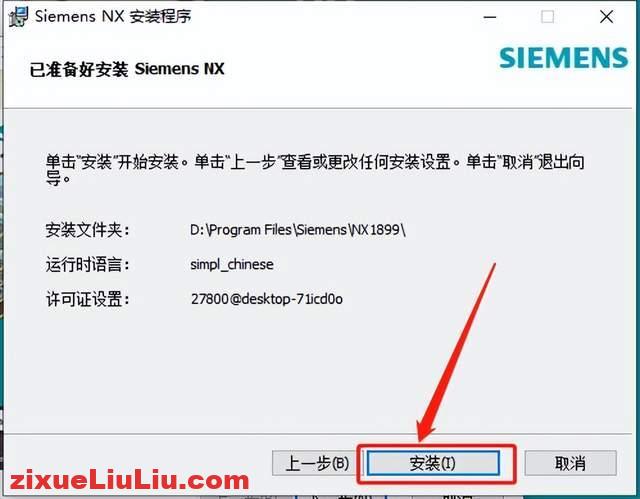
22、点击【安装】,如下图所示。
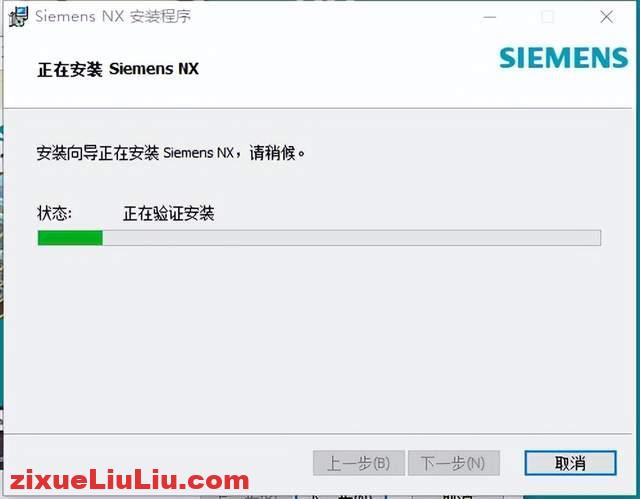
23、主程序安装中请等待,如下图所示。
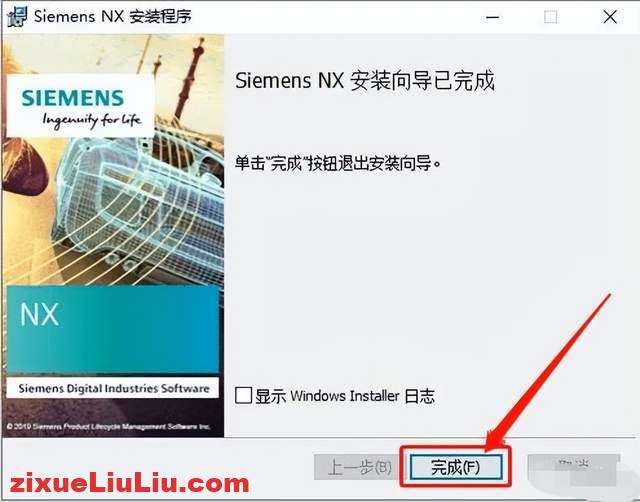
24、安装好后,点击【完成】,如下图所示。
25、点击【Exit】关闭此界面,如下图所示。

26、返回到解压的【UG NX1899】文件夹中, 然后打开【Crack】文件夹,如下图所示。
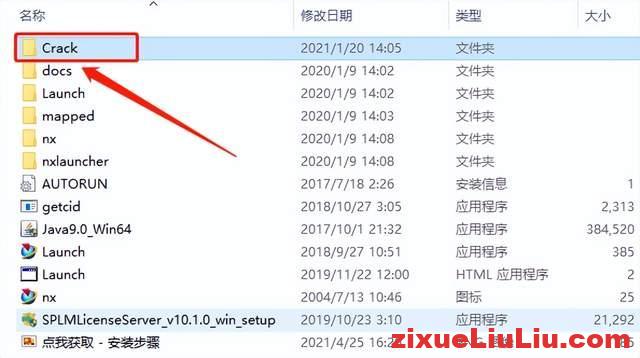
27、鼠标右击【SolidSQUAD_License_Servers】文件夹,选择【复制】,如下图所示。

28、打开系统C 盘,如下图所示。

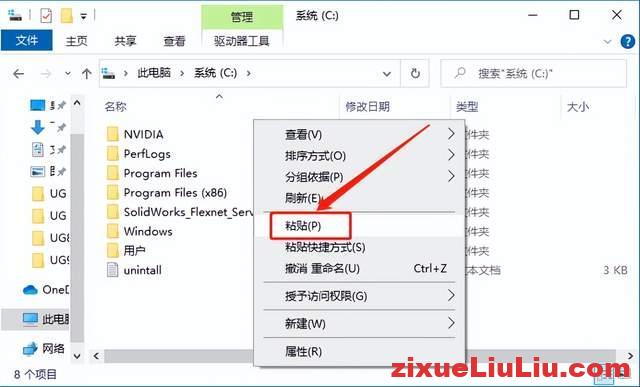
29、在C 盘中粘贴刚才复制的文件夹,如下图所示。
30、打开粘贴好的【SolidSQUAD_License_Servers】文件夹,如下图所示。

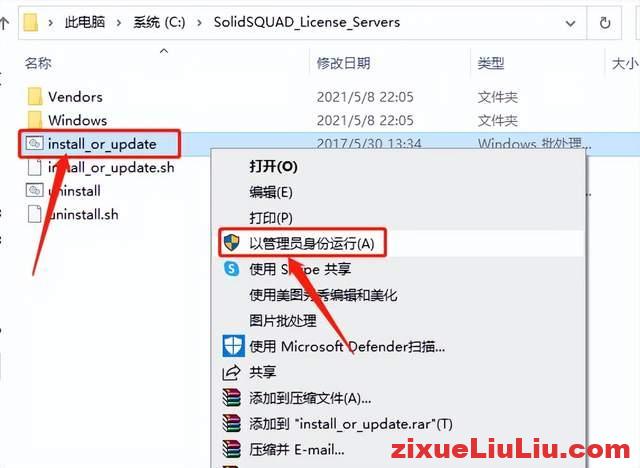
31、鼠标右击【install_or_update.bat】文件,选择【以管理员身份运行】,如下图所示。
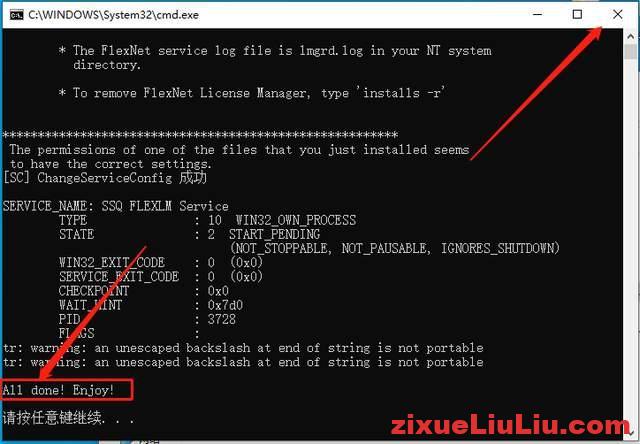
32、显示【All done Enjoy】, 关闭此窗口,如下图所示。
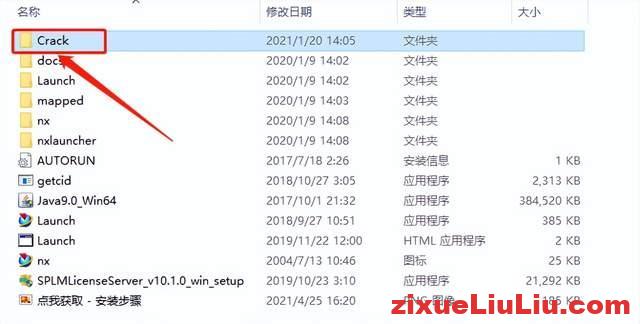
33、返回到解压的【UG NX 1899】文件夹中, 然后打开【Crack】文件夹,如下图所示。
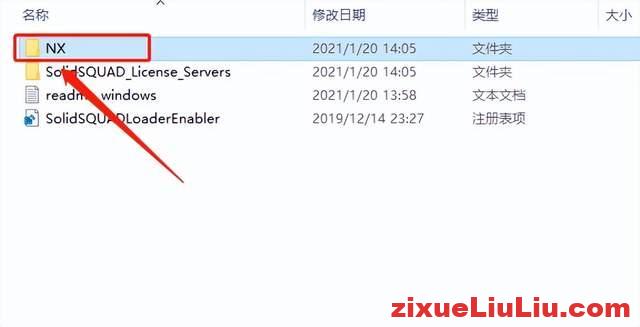
34、打开【NX】文件夹,如下图所示。
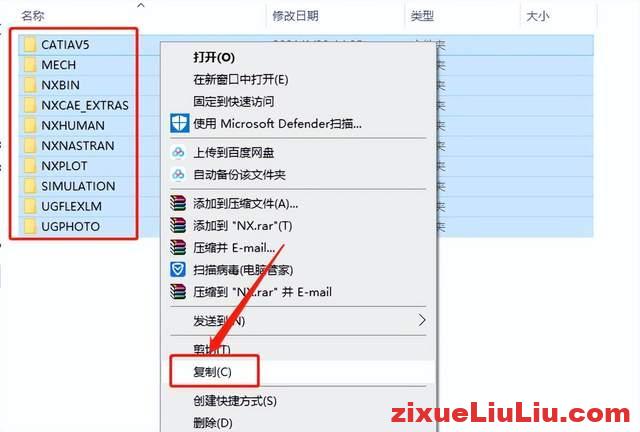
35、选中如下图所示所有文件夹, 鼠标右击选择【复制】, 接下来需要找到并打开软件的安装路径,如下图所示。
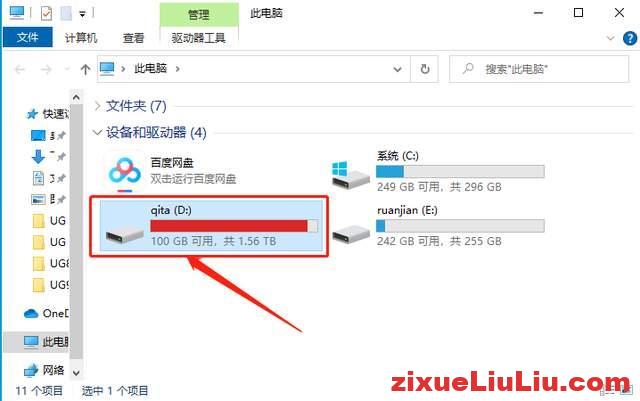
36、打开D 盘,如下图所示。
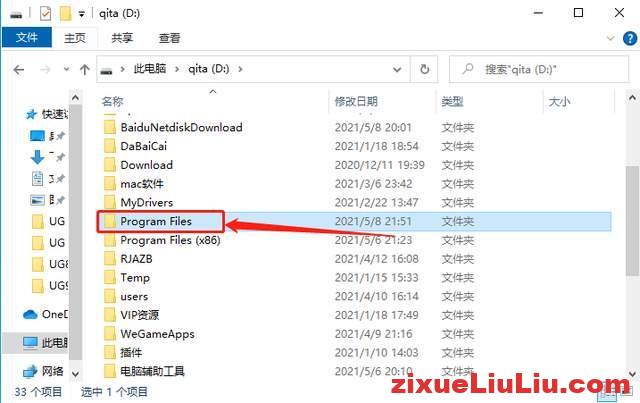
37、打开【Program Files】文件夹,如下图所示。
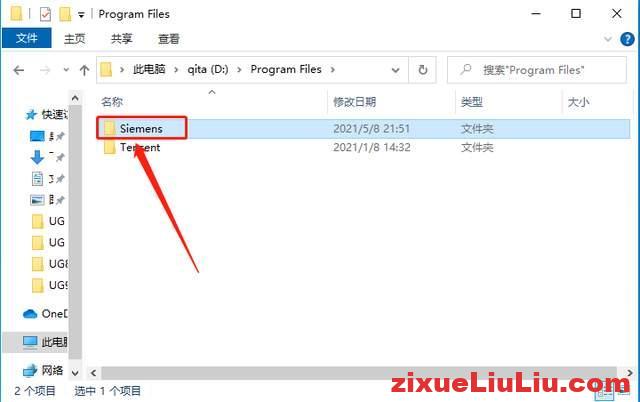
38、打开【Siemens】文件夹,如下图所示。
39、打开【NX1899】文件夹,如下图所示。
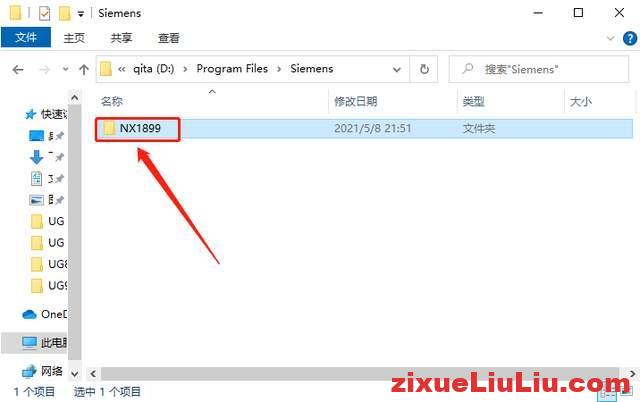
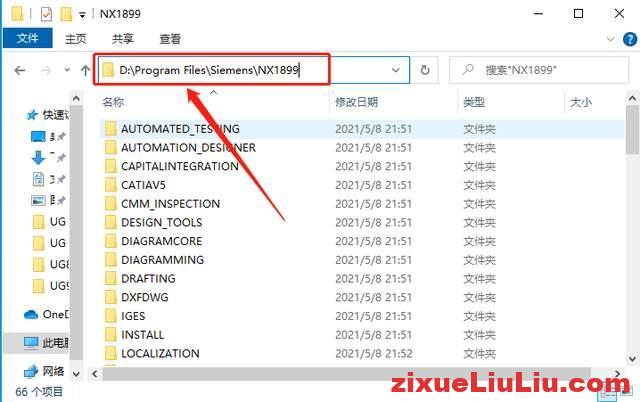
40、打开的文件夹路径如下图所示,如下图所示。
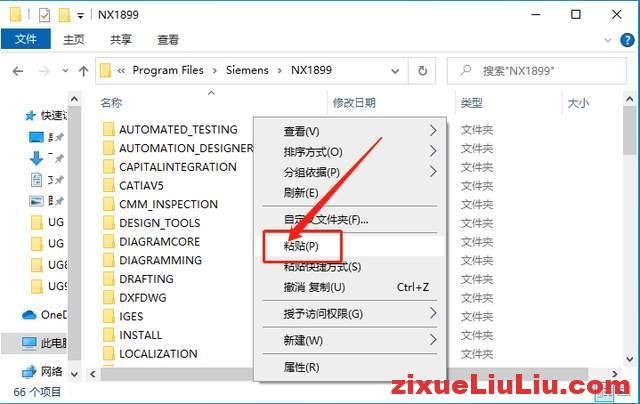
41、在打开的文件夹空白处,鼠标右击【粘贴】之前复制文件夹,如下图所示。
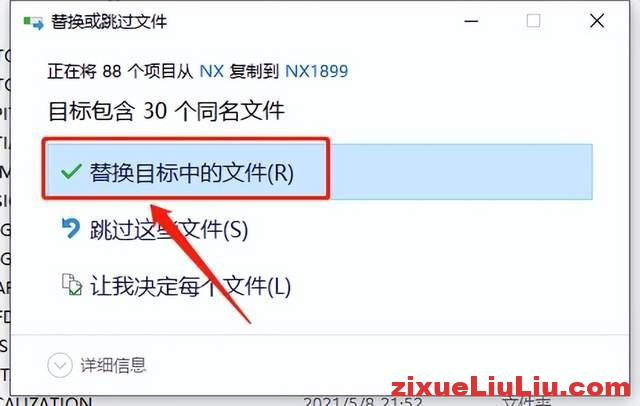
42、点击【替换目标中的文件】,如下图所示。
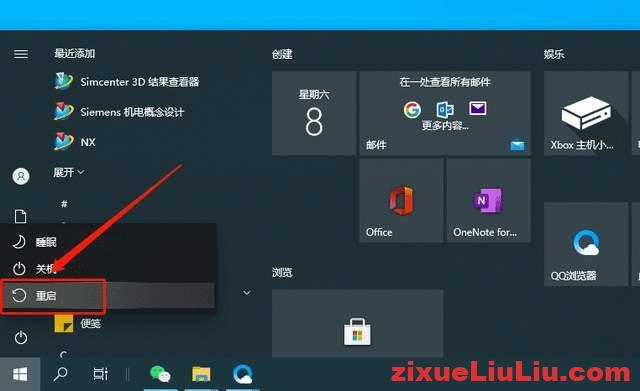
47、关机重启电脑,如下图所示。
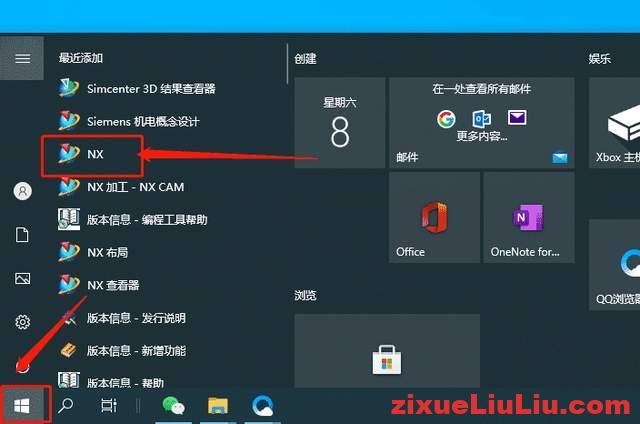
48、在桌面左下角开始菜单栏中找到并打开【NX】软件,如下图所示。
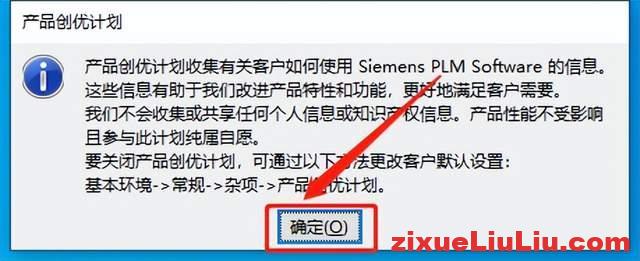
49、若出现如下图所示的提示框,直接点击【确定】,如下图所示。
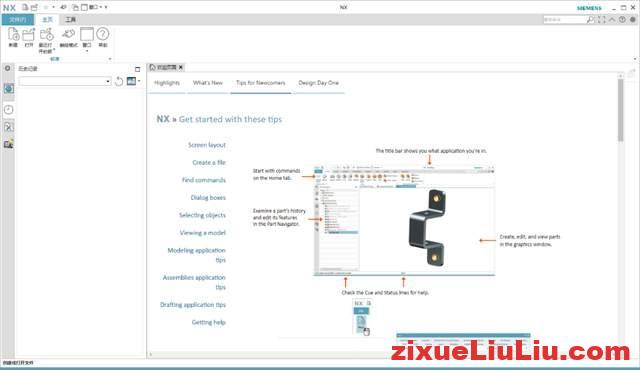
50、安装完成,软件打开界面如下图所示,如下图所示。

上面就是UG NX 1899下载和安装图文教程的全部内容,如果有安装不成功的,请加微信:13635910737,我们这里可以收费远程安装UG NX。


评论0