
各位老铁,今天给大家分享的干货是:PowerMill 2022下载和安装教程,亲测有效!
PowerMill 2022 是一款由 Autodesk(通过其收购的 Delcam 公司)开发的高级数控(NC)编程软件,主要用于复杂零件的高效、安全加工。它专注于为制造行业提供强大的 3D 数控编程解决方案,支持从 3 轴到 5 轴的加工策略。
该软件的核心功能包括:高效的加工策略,多轴加工能力,碰撞检测与仿真,用户界面与效率。
在 PowerMill 2022 版本中,新增功能进一步提升了用户体验,例如:后台检查,增强的投影精加工,平坦面加工优化,轴碰撞回避。
此外,软件兼容多种 CAD 数据格式(如 IGES、STEP、SolidWorks 等),并支持与 Fusion 360 等平台集成。其应用场景涵盖模具、航空航天、汽车制造等领域,尤其适合处理高难度几何形状的零件。
PowerMill 2022软件下载
【软件名称】:PowerMill 2022
【安装环境】:Windows
【安装语言】:简体中文
【下载地址】:pan.baidu.com/s/1nWTLVloVBcLFrHgOFvH4EQ
【*提取码*】:frxd
PowerMill 2022安装教程
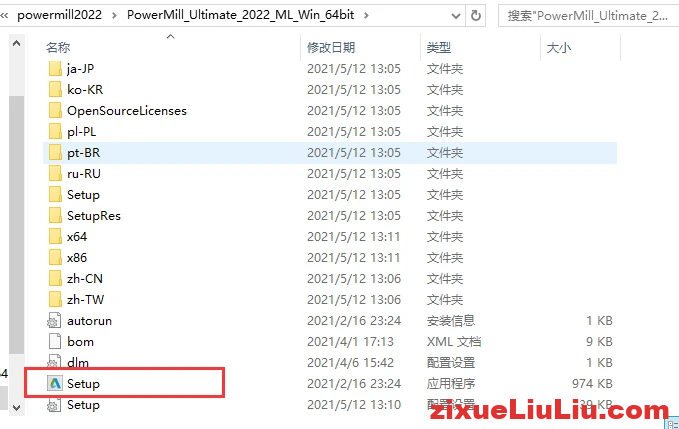
1、将下载好的PowerMill 2022安装包解压,打开解压之后文件夹,鼠标右键点击setup文件,选择以管理员身份运行。
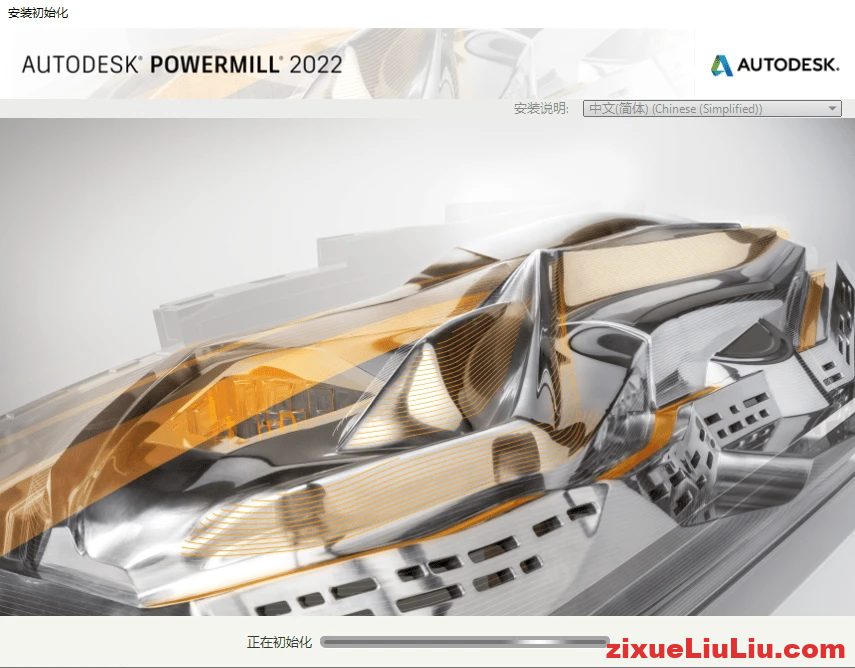
2、等待PowerMill 2022安装程序初始化。
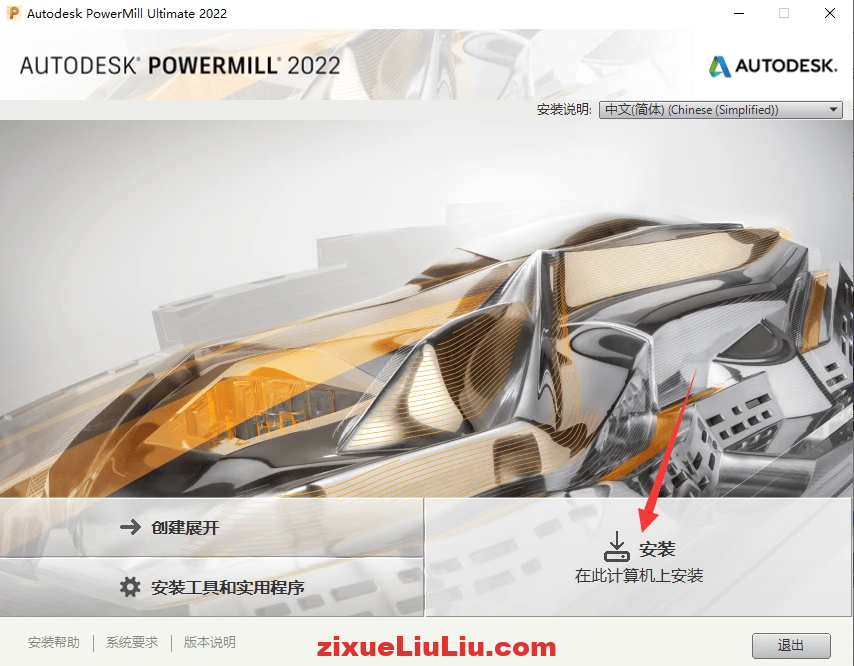
3、点击【安装】。
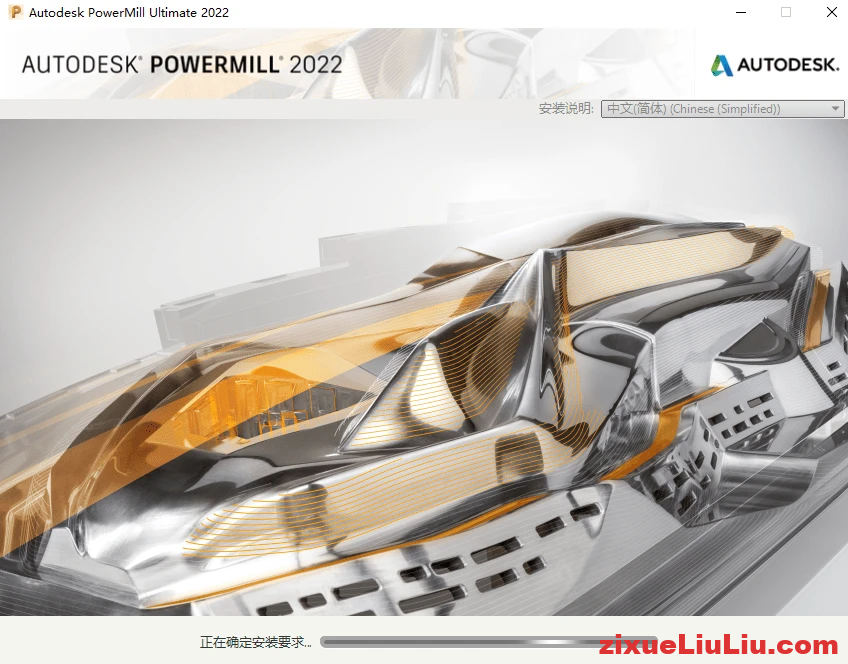
4、等待确定安装要求。
5、在弹出PowerMill安装许可协议中勾选【我接受】,然后再点击【下一步】。
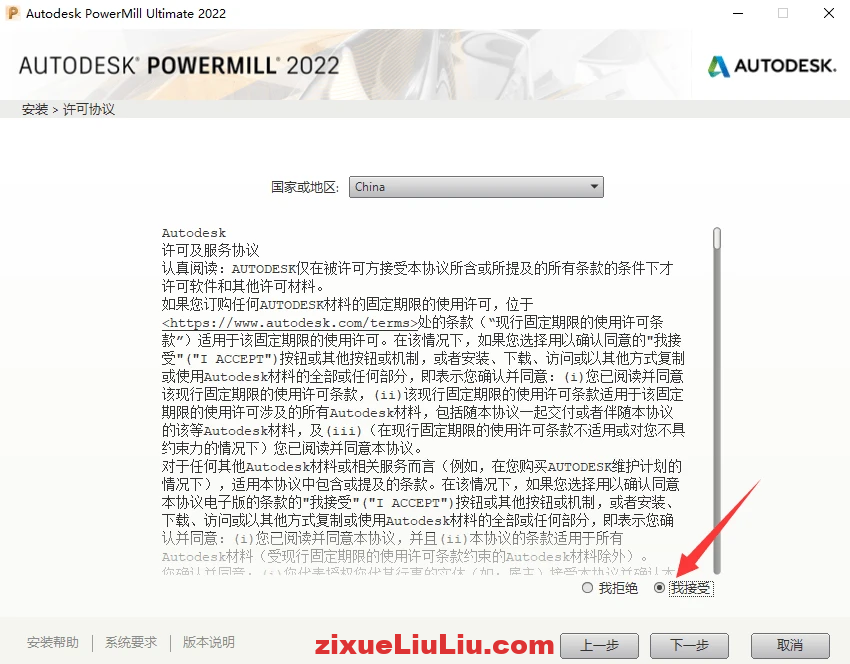
6、点击浏览,修改安装位置,建议不要安装到C盘,修改好之后,点击【安装】。
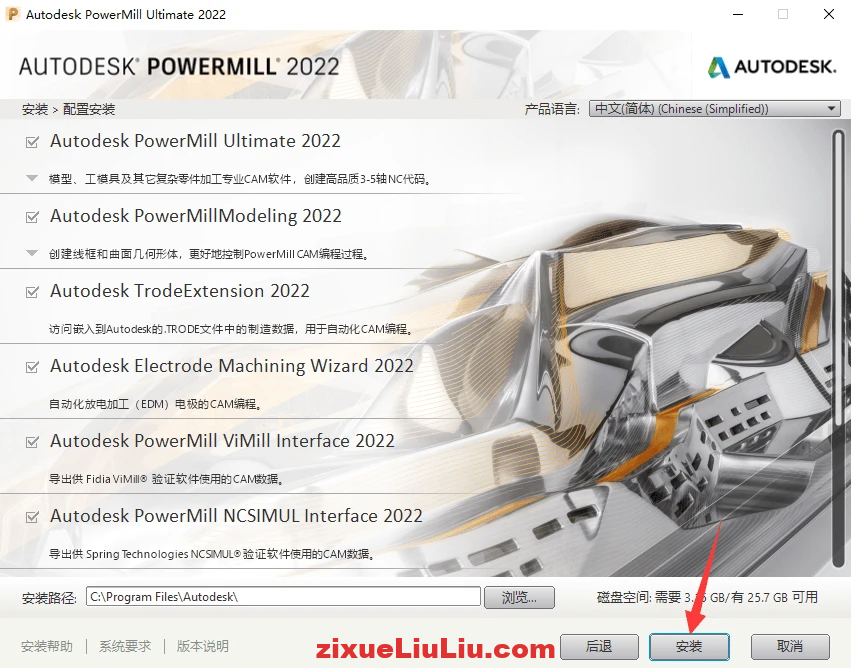
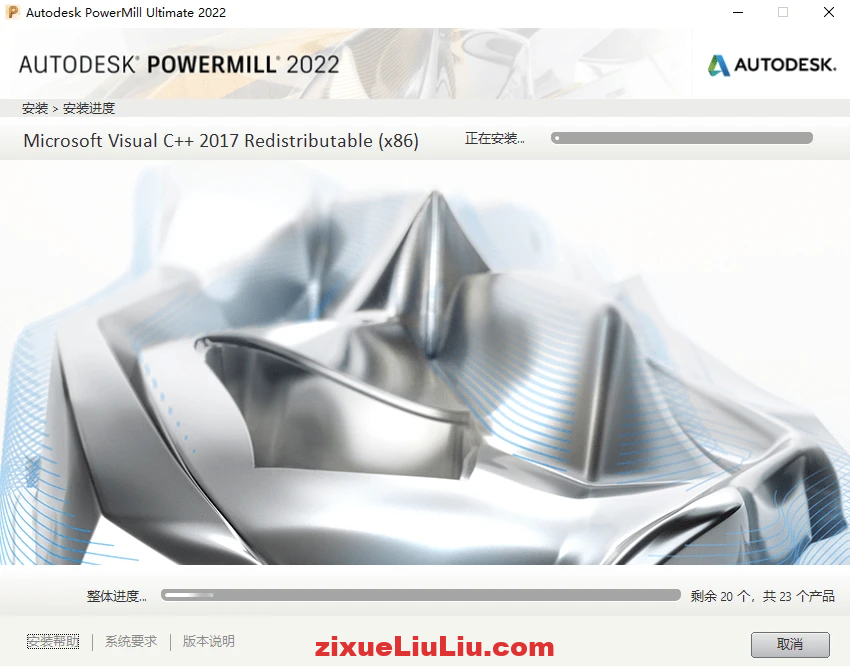
7、安装中…,可以查看进度条,无需做任何操作。
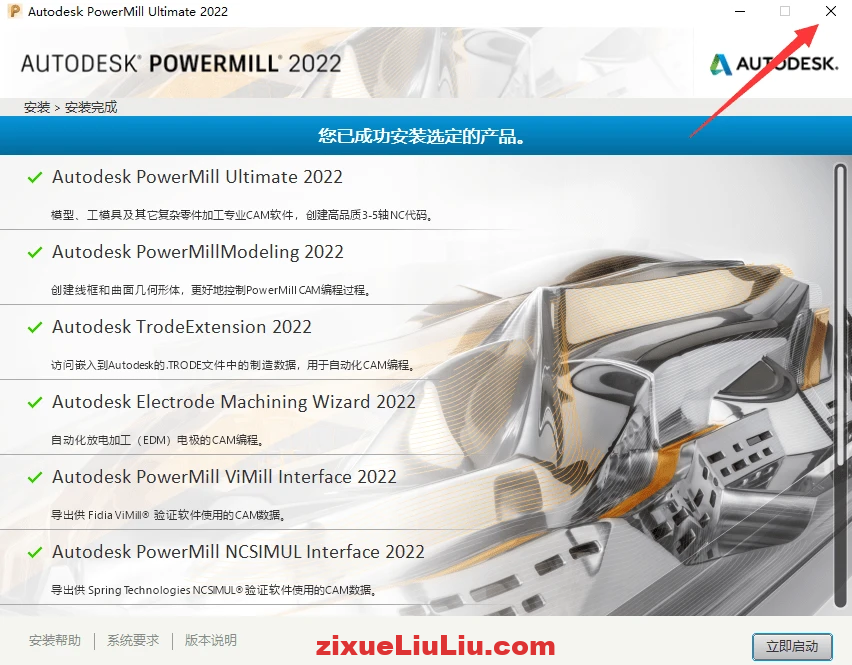
8、安装完成,不要点【立即启动】,点右上角的关闭按钮。
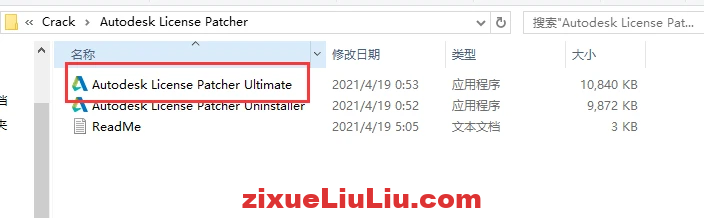
9、打开安装包里的Crack文件夹,鼠标右键Autodesk License Patcher Ultimate,然后选择以管理员身份运行,下图图所示。
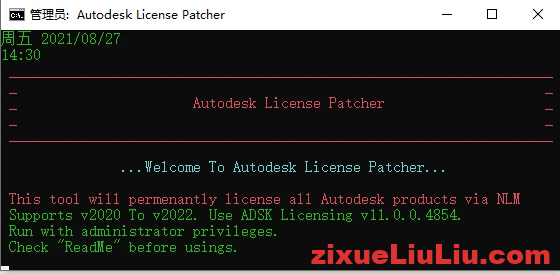
10、等待运行完成即可。
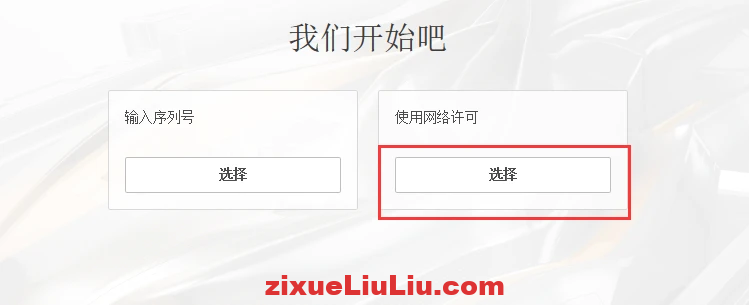
11、桌面双击PowerMill 2022快捷图标,启动软件,然后会出现如下图所示的界面,在【使用网络许可】下方点击【选择】。
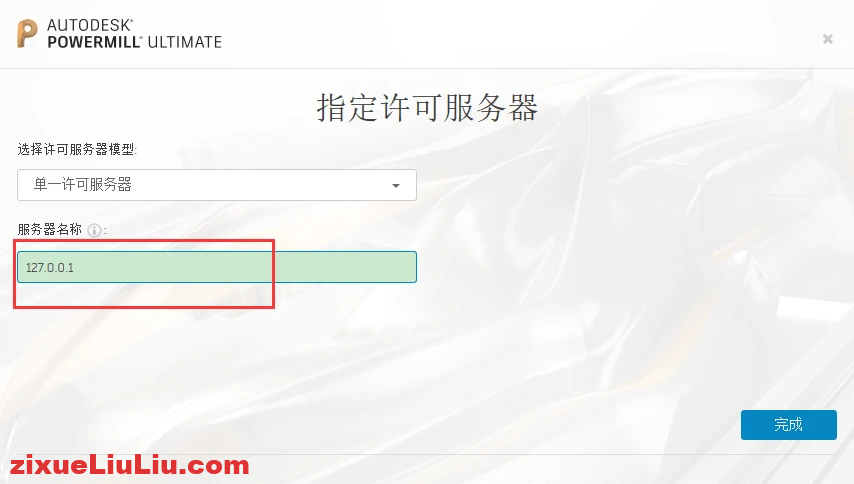
12、许可服务器类型中选择【单一许可服务器】,服务器名称一栏输入【localhost】或者【127.0.0.1】,然后再点击完成。
13、Power Mill 2022 安装和破解激活完成,下图就是软件的操作界面。
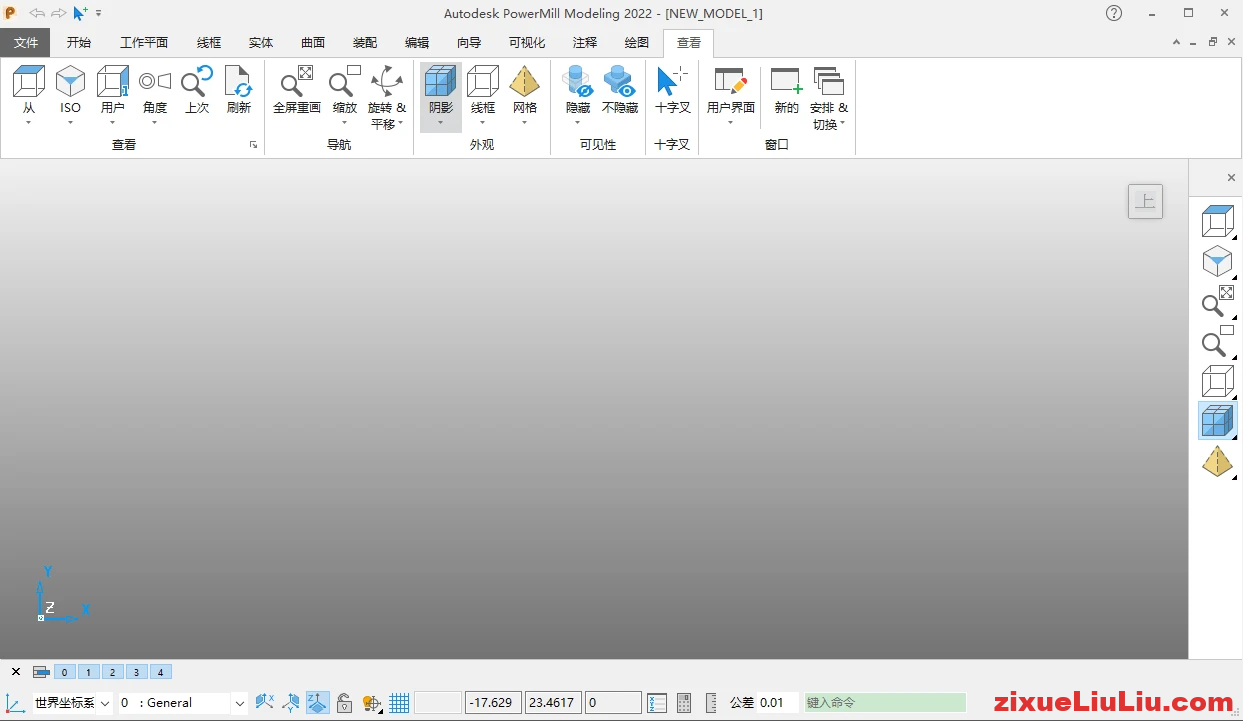

此时PowerMill就可以正常使用了,上面就是PowerMill 2022下载和安装图文教程的全部内容,如果有安装不成功的,请加微信:13635910737,我们这里可以收费远程安装PowerMill。


评论0