
各位老铁,今天给大家分享的干货是:PowerMill 2024下载和安装教程,亲测有效!
PowerMill 2024 是Autodesk 公司推出的CAM软件,专注于复杂零件的数控编程,支持3轴、5轴及混合制造(如增材制造与减材制造结合),旨在提升加工效率和精度。
PowerMill 2024 支持主流CAD格式导入,具备容错能力,可处理质量较差的模型数据。软件集成机床仿真和碰撞检测功能,提前识别加工问题,避免设备损坏。 用户可通过模板和宏命令自动化重复任务,提升编程一致性。
此外,该版本针对工业机器人提供脱机编程功能,并包含行业专用解决方案,适用于叶轮、模具等复杂部件的加工。
PowerMill 2024软件下载
【软件名称】:PowerMill 2024
【安装环境】:Windows
【安装语言】:简体中文
【下载地址】:pan.baidu.com/s/1nWTLVloVBcLFrHgOFvH4EQ
【*提取码*】:frxd
PowerMill 2024安装教程
1、先下载PowerMill 2024软件安装包,然后解压。

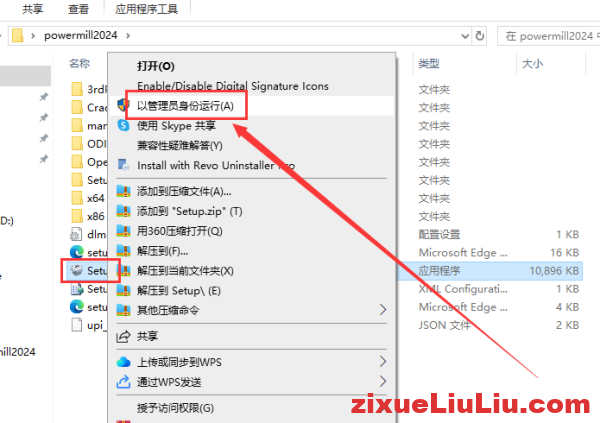
2、鼠标右击Setup.exe,然后选择以管理员身份运行。
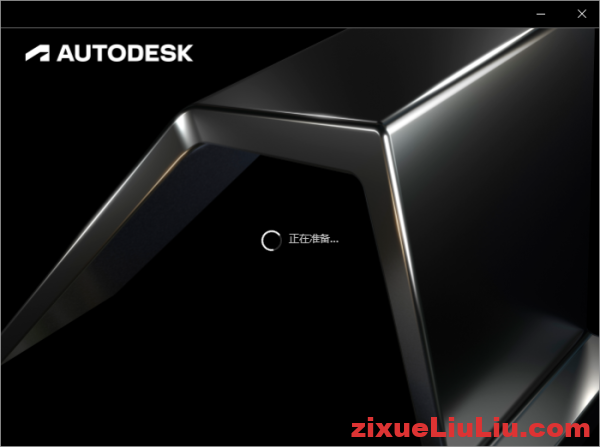
3、软件正在准备…,耐心等待。
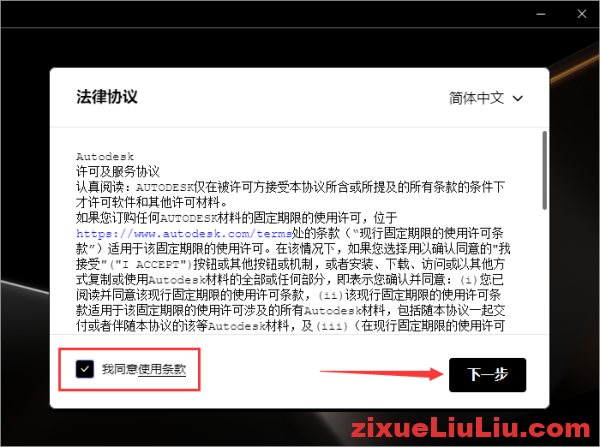
4软件许可协议,勾选我同意使用条款,然后点击下一步。
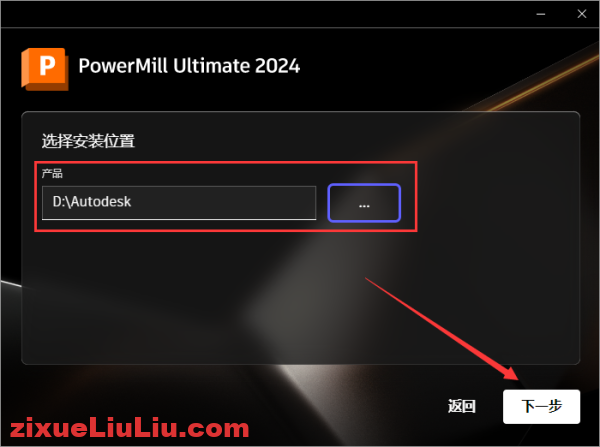
5、指定安装位置,点击【…】进去更改安装位置,然后点击下一步。
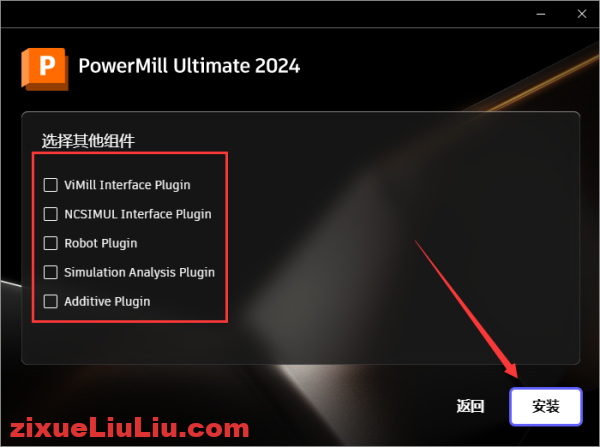
6、选择组件,根据自己的需求进行选择组件,然后点击安装。
7、软件正在安装中,只需要耐心等候安装成功即可。

8、软件安装成功,点击右上角的关闭按钮。

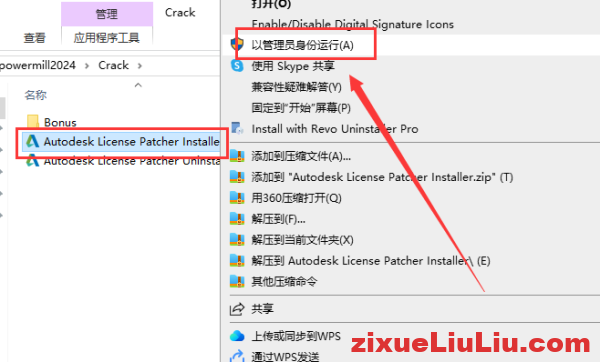
9、鼠标右击破解程序,如下图所示,然后选择以管理员身份运行。
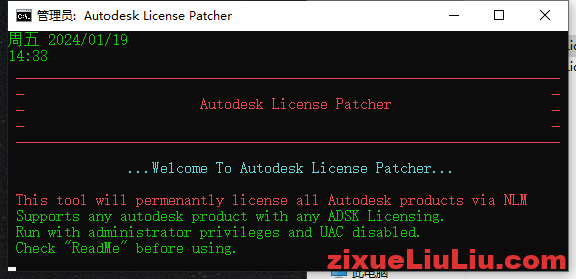
10、激活中…,耐心等待运行完成。
11、双击打开桌面的PowerMill 2024,如下图所示。

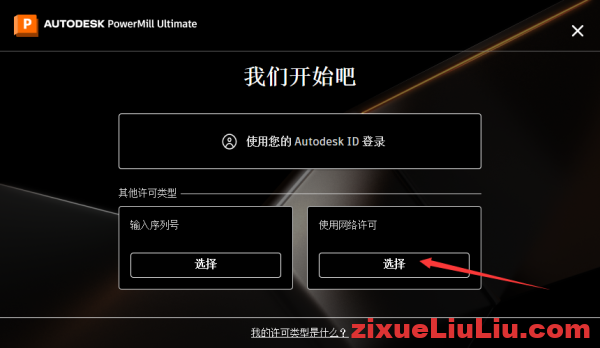
12、选择使用网络许可,如下图所示,之后如果进入【指定许可服务器】页面,则在服务器名称栏里输入:127.0.0.1,没有进入不必理会。
13 、PowerMill 2024就安装成功了,下面是软件操作界面。
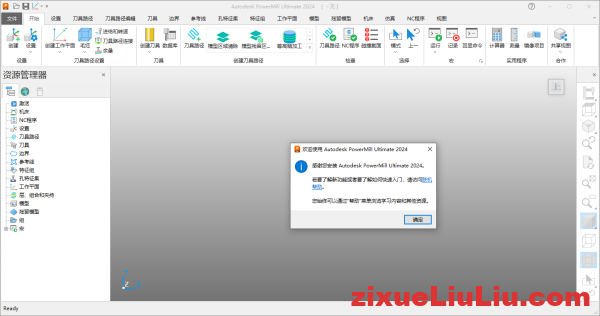

此时PowerMill就可以正常使用了,上面就是PowerMill 2024下载和安装图文教程的全部内容,如果有安装不成功的,请加微信:13635910737,我们这里可以收费远程安装PowerMill。


评论0