
各位老铁,今天给大家分享的干货是:PowerMill 2020下载和安装教程,亲测有效!
PowerMill 2020 是 Autodesk 公司推出的一款高级 CAM(计算机辅助制造)软件,专注于多轴数控加工编程,尤其在五轴加工领域功能强大。
它广泛应用于复杂零件的高效编程,如叶轮、工艺品等,通过直观的界面和丰富的策略提升加工精度和生产效率。
该软件支持从 3 轴到 5 轴的加工编程,具备多种刀具路径策略,包括粗加工、精加工和复合轴加工,能有效优化切削过程。
PowerMill 2020 还集成仿真功能,可验证刀具路径并避免碰撞,确保加工安全。此外,它兼容多种 CAD 文件格式,并提供自动化工具,简化常见任务。
PowerMill 2020软件下载
【软件名称】:PowerMill 2020
【安装环境】:Windows
【安装语言】:简体中文
【下载地址】:pan.baidu.com/s/1nWTLVloVBcLFrHgOFvH4EQ
【*提取码*】:frxd
PowerMill 2020安装教程
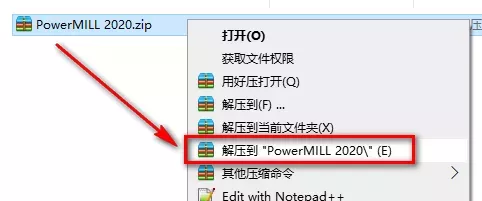
1、鼠标右键压缩包,然后选择解压到“PowerMiLL 2020”,如图所示。
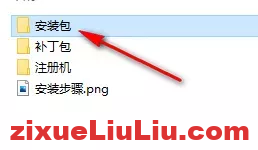
2、双击进入【安装包】文件夹,如下图所示。
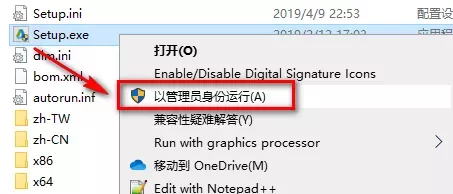
3、选中Setup文件,然后鼠标右击,再选择“以管理员身份运行”,如下图所示。
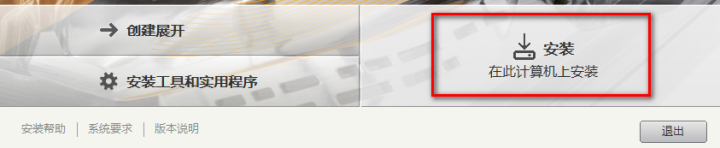
4、点击“安装”即可。
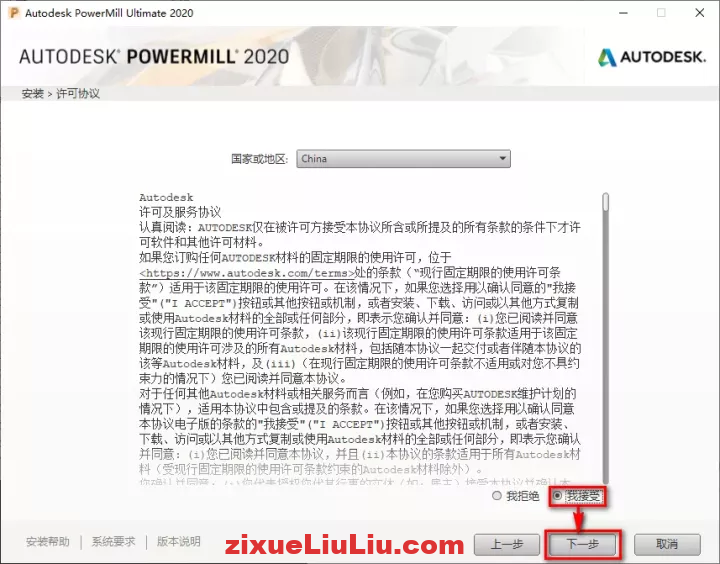
5、勾选我接受复选框,再点击“下一步”。
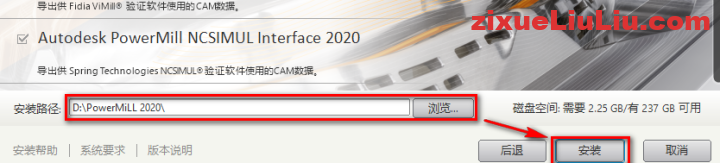
6、点击浏览,修改软件安装路径,路径根据自己实际需要改,然后点击“安装”。
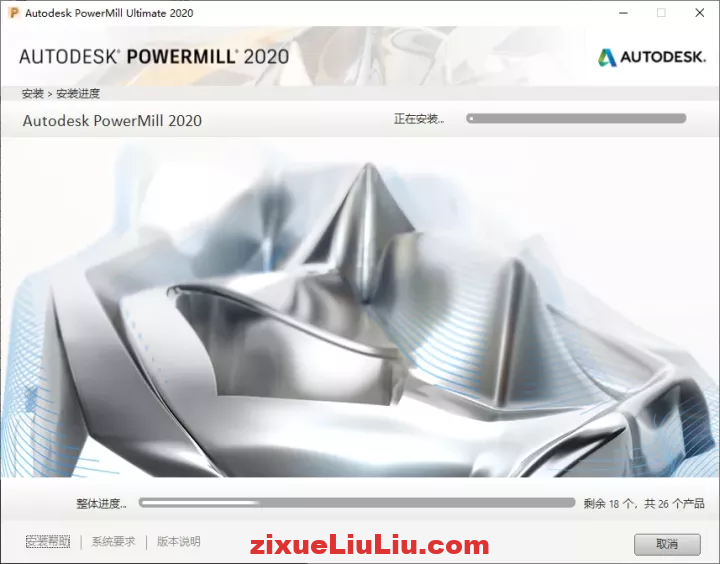
7、软件正在安装,请耐心等待,不需要做任何操作。
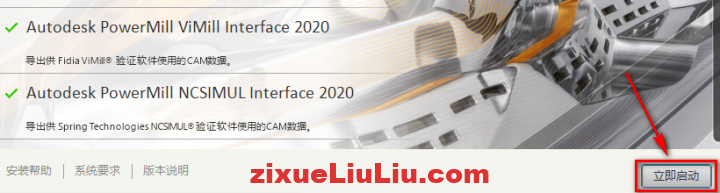
8、点击“立即启动”按钮。
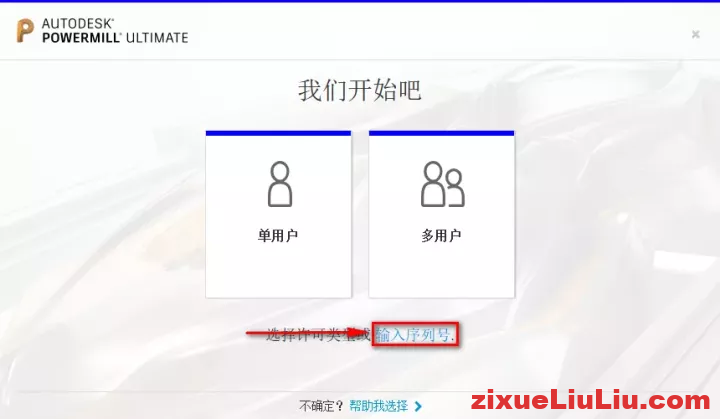
9、点击“输入序列号”,如下图所示。
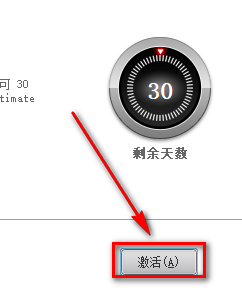
10、点击“激活”按钮,如下图所示。
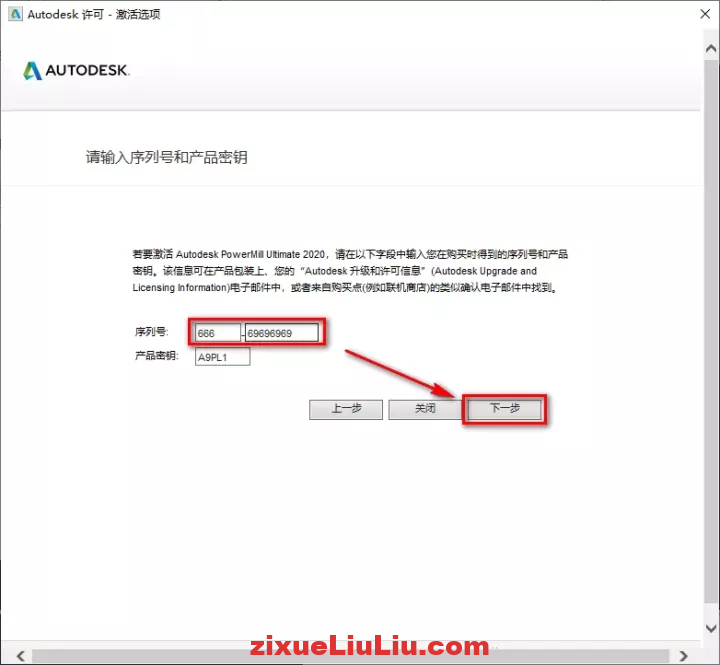
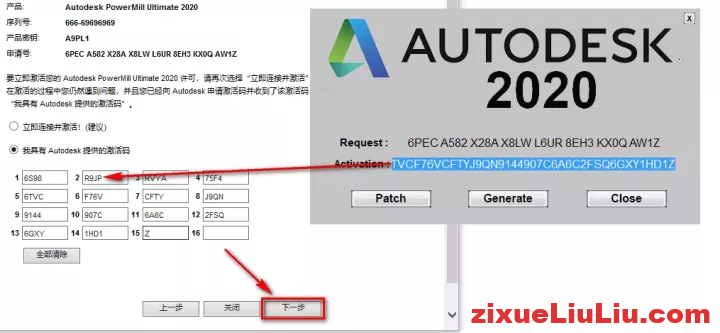
11、输入序列号:666-69696969,输入产品密钥:A9PL1,再点击“下一步”。
12、如果出现以下提示,点击“重新输入”,点击“Yes”,重复步骤10~11。

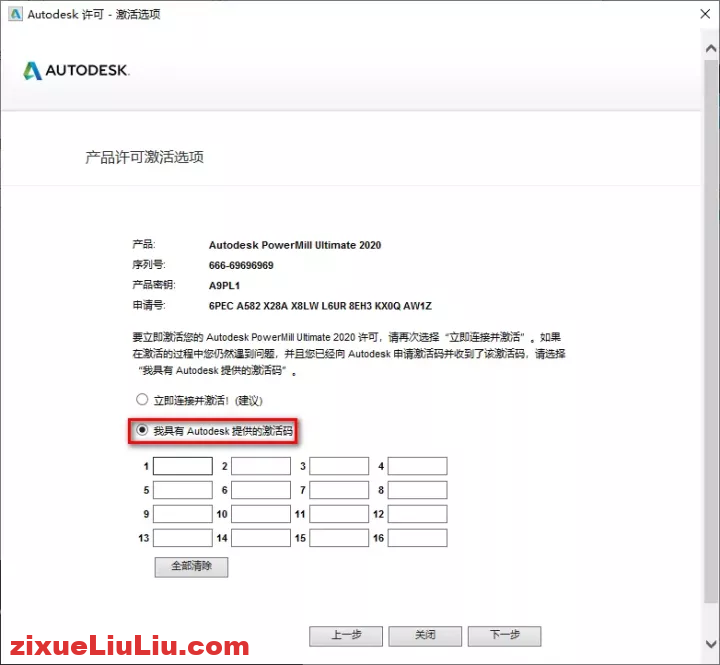
13、选择“我具有Autodesk提供的激活码”,如下图所示。
14、双击打开【注册机】文件夹,如下图所示。
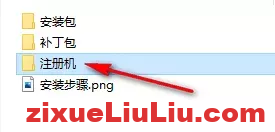
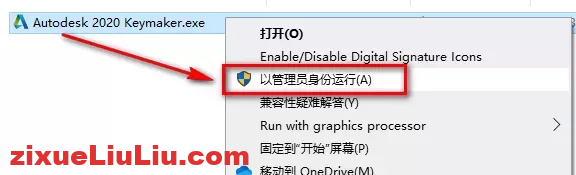
15、点选Autodesk 2020 Keymaker,然后再鼠标右键,再选择“以管理员身份运行”。
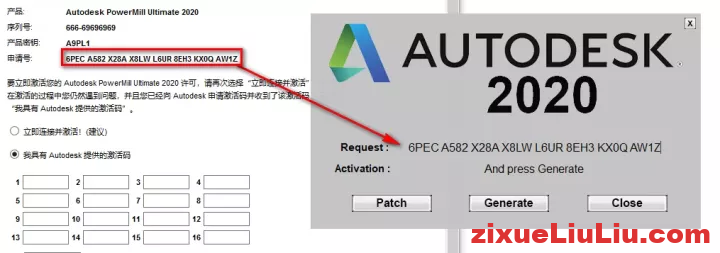
16、Ctrl+C复制申请号,再Ctrl+C粘贴到Request输入框中,如下图所示。
17、先点击“Patch”,然后再点击“Generate”。
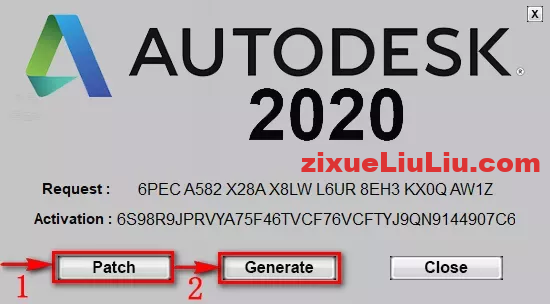
18、将生成的激活码复制粘贴到激活码输入框,点击“下一步”,如下图所示。
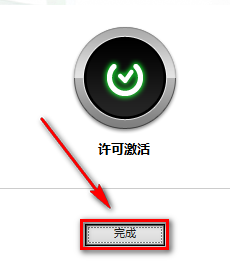
19、点击“完成”,完成激活。
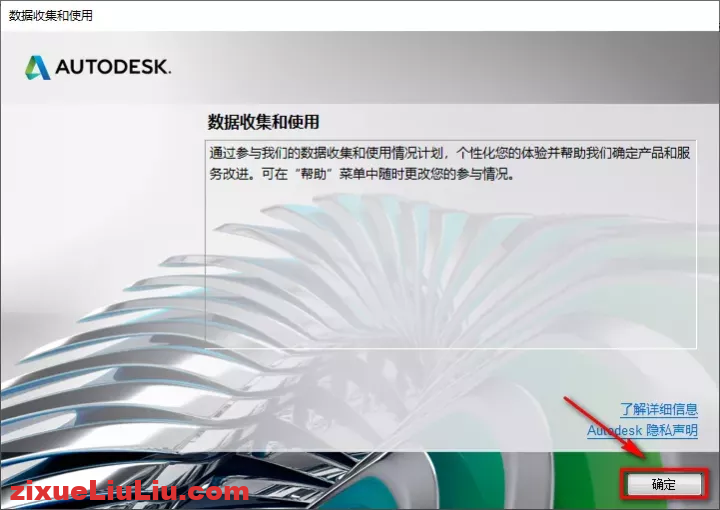
20、点击“确定”按钮。
21、安装结束,有安装不了的看看下面这个图片。

上面就是PowerMill 2020下载和安装图文教程的全部内容,如果有安装不成功的,请加微信:13635910737,我们这里可以收费远程安装PowerMill。


评论0